
排程活動之後,在活動群組聊天中與其他召集人、共同召集人和簡報者私下聊天。 此聊天與包含所有活動參與者的群組聊天是分開的,且出席者無法存取。
注意
CVI 裝置不支援活動群組聊天。
活動群組聊天成員
當您在 Teams 中排程活動時,系統會自動建立活動群組聊天。 活動的召集人、共同召集人和簡報者都包含在聊天中。
如果您稍後新增其他共同召集人和簡報者,系統會自動將他們新增至活動群組聊天。 新的活動群組成員無法存取聊天記錄,且只會看到新增成員後所傳送的訊息。
活動前 Chat
在活動開始前的任何時間使用活動群組聊天,包括活動發佈之前,來協調活動後勤、互相通知相關狀態和活動等。
注意
只有活動召集人和共同召集人可以在活動之前啟動活動群組聊天。
若要在活動之前開始活動聊天:
將簡報者和共同召集人新增至活動。
選取 Teams 左側的 [活動
 ]。 如果您沒有看到 [活動] ,請選取 [檢視更多應用程式
 ]。 然後,搜尋並選取 [事件]。
選取 [管理]。
在活動卡片上,選取 [更多選項
>] [Chat with 活動群組 ]。
]。傳送初始聊天以開始交談。
![行動活動詳細資料中醒目提示 [活動群組聊天] 按鈕的螢幕擷取畫面。](../media/event-group-chat-mobile.png)
只有在傳送第一則訊息之後,活動群組成員才會在聊天清單中看到活動群組聊天。
您也可以選取 Teams 中的 [Calendar ],按兩下活動,然後選取 [Chat活動群組] 來啟動活動群組聊天。
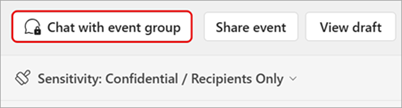
若要返回活動群組聊天,請選取 Teams 中的 [Chat ],然後尋找交談。 如果您的會議聊天顯示在各自的區段中,活動群組聊天就會顯示在那裡。
注意
活動群組聊天名稱和圖示無法自訂。
活動期間的 Chat
在活動期間私下Chat,讓您的活動順利進行。 提示即將到來的簡報者、管理技術問題並協調審核,而不會中斷活動體驗。
注意
外部匿名簡報者無法在活動期間存取活動群組聊天。
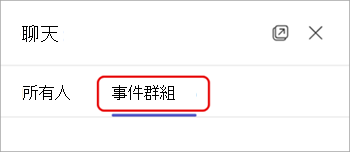
若要在活動期間與活動群組聊天:
注意
想要同時查看活動和活動群組聊天嗎? 在 Chat 窗格中,選取 [在新視窗 中開啟],然後選取 [活動群組],以在個別視窗中顯示活動群組聊天。
活動後的 Chat
活動結束後,繼續與活動群組交談,以回顧重要時刻、指派後續追蹤項目,或為即將到來的週期性活動制定計畫。 針對週期性事件,將會有一個單一活動群組聊天,並在所有活動發生期間持續存在。
若要在活動後與活動群組聊天,請選取 Teams 中的 [Chat]。 如果您的聊天清單有會議聊天區段,您的活動群組聊天就會位於該處。