
Microsoft Teams のイベント アプリを使用して、単一のエクスペリエンスからウェビナー、タウン ホール、大規模会議などのイベントを作成、カスタマイズ、管理します。 イベント アプリと Teams 予定表の両方で整理されたイベントは、イベント アプリに表示され、管理できます。
重要
Teams 予定表でイベントを作成した場合、これらのエクスペリエンスは異なる場合があります。 Teams 予定表からスケジュールされたイベントのカスタマイズについては、「 Microsoft Teams でタウン ホールのスケジュール を設定する」と「 Microsoft Teams でウェビナーをスケジュールする」を参照してください。
この記事の内容
イベントを作成する
イベント アプリでイベントをゼロからスケジュールして、正確なニーズに合わせてエクスペリエンスを調整します。 イベントの収容人数から出席者機能まで、イベントのあらゆる要素をカスタマイズできます。
スケジュール時により構造化するには、ホストするイベントの種類を最もよく表すテンプレートを選択してください。 テンプレートの設定は、スケジュール中にいつでも変更できます。
イベント アプリで新しいイベントを作成するには:
Teams の左側にある イベント
 を選択します。
-
イベントがアプリ バーにピン留めされていない場合は、Teams の左側にある [その他のアプリを表示] の
![[チームの省略記号] アイコン](../media/teams-more-icon-001.png) を選択します。 次に、[ イベント] を検索して選択します。
を選択します。 次に、[ イベント] を検索して選択します。
-
イベントがアプリ バーにピン留めされていない場合は、Teams の左側にある [その他のアプリを表示] の
イベントの作成
 を選択します。
[Create an event from scratch] (ゼロからイベントを追加する、グリ
 ) を選択するか、またはイベント テンプレートを選択します。
イベントの詳細を入力する
イベントをゼロから作成する場合でも、既存のテンプレートを使用する場合でも、詳細と設定をカスタマイズして、ニーズに合わせてイベントを調整します。
イベントの詳細と設定をカスタマイズするには:
In イベントの詳細の追加:
イベント の名前を入力します 。
開始日、開始時刻、終了日、終了時刻を入力します。
共有ルームをスケジュールする場合は、 場所 を入力します。 追加するルームの名前を入力します。 おすすめの会議室名が空き状況と表示されます。 使用可能な会議室の名前を選択します。
- [ ルーム オプション] を選択して、ルームの対象を指定します。
- 会議室がイベント中に話したり発表したりするユーザーのためのものである場合は、ドロップダウンから [発表] を選択します。 そのルームが参加すると、発表者または出席者として参加するオプションが表示されます。
- 会議室がイベント出席者用のものである場合は、[ 出席者表示 ] を選択します。 そのルームが参加しても、発表者として参加するオプションはなくなります。
説明を追加して、イベントについて出席者に知らせます。
詳細については、「 Microsoft Teams Room からイベントをホストまたは参加する」を参照してください。
この イベントを計画している人:
[ このメールボックスから招待を送信する] ドロップダウン メニューで、招待の送信元の メールボックスを指定します 。 自分、代理人、イベント メールボックス、または共有メールボックスからメールを送信します。 指定したメールボックスにアクセスできるすべてのユーザーがイベントを編集できます。
オプションの 共同開催者と発表者を追加します。 イベントを保存すると、招待状が届きます。
参加 できるユーザー:
イベントにアクセスできるユーザーを指定します。
ユーザーやグループを招待します。
必要に応じて登録を有効にします。
[ エクスペリエンスとオプションの設定] で:
イベントの容量を設定します。 [ 大規模な視聴者向けに最適化 ] トグルをオンにして、大規模なイベントに最適な設定を適用します。 イベントが保存されると、この設定は変更できません。
出席者の参加機能を選択してオンとオフを切り替え、イベント中に表示される機能をプレビューします。
イベント中にコンテンツとユーザーがどのように表示されるかをより詳細に制御するために、[ 出席者に表示される内容の管理] をオンまたはオフにします。
[控え室を有効にする] トグルをオンにして、イベント開始前に自分や他の主催者や発表者がオーディオ、ビデオ、画面のセットアップをチェックできるようにします。
その他の会議オプションについては、[ すべてのオプション ] を選択します。
注
イベントのサイズとライセンスによっては、一部の機能が使用できない場合があります。 イベント機能の規模拡張の詳細については、「大規模での Microsoft Teams イベント機能」を参照してください。
[ 保存して続行]
 を選択します。
変更が保存されます。 発表者と開催者は、イベントを保存し、変更するためのアクセス権を持つときに招待を受け取ります。 出席者は、公開するまで招待状を受け取らず、イベントを表示できません。
重要
イベントを下書きとして保存した後は、メールボックスの選択と多数の対象ユーザーに最適化するための選択肢は変更できません。
イベント メールのメールボックスを指定する
イベントを作成するときに、招待状と イベント メールを送信するメールボックスを選択できます。 イベントを下書きとして保存すると、メールボックスの選択を変更することはできません。
メールボックスにはいくつかのオプションがあります。
イベント メールボックス: イベント専用のメールボックスが作成されます。 メールはこのイベント固有の ID から送信され、共同開催者は完全なスケジュール設定と編集機能を利用できます。
メールボックス: メールは個人用メールボックスから送信され、共同開催者の機能が制限されます。
代理人メールボックス: 電子メールは、別のユーザーに代わって代理人によって送信されます。 そのユーザーの他の代理人もイベントを編集できます。
共有メールボックス: メールは、組織の管理者によって作成および管理されている共有の組織メールボックスから送信されます。そのメールボックスにアクセスできるユーザーは、誰でもイベントを編集できます。
共同開催者は、イベント メールボックスを使用する場合にのみ完全なパリティを持ちます。 他のオプションでは、共同開催者はスケジュールの詳細を編集したり、他のイベント要素を管理したりできない場合があります。 詳細については、「 共有メールボックスおよび委任シナリオで Microsoft Teams イベントを管理する」を参照してください。
共有メールボックスがクラシック Outlook を使用して設定されている場合、[ このメールボックスから招待を送信する] ドロップダウン メニューにオプションとして表示されません。 この問題を解決するには、次の操作を行います。
- Outlook で共有予定表の改善機能をオンにします。
- Outlook を再起動します。
- Outlook で失 われた予定表を再追加します。
- Teams イベント アプリを閉じてもう一度開きます。
既存の会議は影響を受けず、データが失われることはありません。 それでも共有メールボックスが表示されない場合は、IT 管理者に問い合わせてください。
外部発表者を追加
最大 20 人の外部発表者をイベントに簡単に追加できます。 外部発表者は、匿名の発表者、組織外の発表者、または Teams を使用していない発表者です。
外部発表者を追加すると、ロビーで待たずにイベントに参加できる一意の参加リンクが送信されます。 匿名発表者は、Microsoft アカウントでサインインする必要はありません。リンクを使用して参加し、参加する前に名前を入力できます。
外部発表者を追加するには:
Teams の左側にある イベント
を選択します。[管理] を選択します。
イベントを選択します。
[ 詳細の編集] を選択します。
![[イベントの詳細の編集] アイコン](../media/edit-details-icon.png)
[ イベントを計画している人] を選択します。
[ 発表者] で、追加する外部発表者のメール アドレスを入力します。
[招待状を保存して送信する] を選択します。[保存]
。
発表者の名前、略歴、イベント ページの表示方法などの発表者の詳細を編集するには、イベントの詳細を開き、[発表者の管理] を選択します。
イベントを作成するときに外部発表者を追加することもできます。
注
外部の発表者は、リンクを転送しないでください。 最大 3 台のデバイスで同じリンクを使用して参加できます。 ゲストがイベントに参加するときに正常に認証されなかった場合は、ロビーに配置されます。 そこから、イベントの開催者または発表者は、イベントへの参加要求を承認または拒否できます。
外部結合リンクを再生成またはコピーする
外部発表者が参加するリンクを再生成またはコピーするには:
Teams の左側にある イベント
を選択します。[管理] を選択します。
イベントを選択します。
[People &メール>発表者] を選択します。
新しいリンクを作成する発表者の横にある [ 参加リンクの表示] を選択します。
[ コピー]
 を選択して、リンクをクリップボードにコピーするか、[ 再読み込み
![] アイコン](../media/reload-icon.png) を選択して、新しいリンクを再生成します。
を選択して、新しいリンクを再生成します。
イベントの下書きを管理する
イベントが公開されるまで、イベントは下書きのままとなり、開催者と共同開催者は出席者に招待を送信しなくてもアクセスして複数の編集を行うことができます。
イベントの下書きにアクセスするには:
Teams の左側にある イベント
を選択します。[管理] を選択します。
[ 下書き] で、開く下書きを選択します。
[詳細の編集]
を選択して、イベントの詳細を変更します。 次に、[ 変更の保存] を選択します。
注
イベントが Teams 予定表で作成された場合は、詳細を編集すると予定表イベントのスケジュール フォームが開きます。 イベント アプリで作成されたイベントのみが、アプリで直接編集できます。
イベントを発行する
イベントの詳細を確定し、出席者を招待する準備が整ったら、イベントを公開します。 イベントを発行すると、出席者に招待状が自動的に送信されます。 イベントの詳細を表示し、登録してイベントに参加できます。
イベントが公開された後も出席者を招待し、一部のイベント設定を変更することができます。 イベントが公開された後は、アクセス レベルを変更したり、登録をオンまたはオフにしたりすることはできません。
イベントを公開するには:
Teams の左側にある イベント
を選択します。[管理] を選択します。
[ 下書き] で、公開するイベントを見つけます。
[詳細の編集]
を選択して、イベントの詳細を確定します。必要に応じて [変更の保存
を選択するか、 [ 戻る![] アイコン](../media/back-icon.png) を選択してメインの下書きに戻ります。
を選択してメインの下書きに戻ります。[ プレビュー] トグルをオンにして、イベント サイトが出席者にどのように表示されるかをプレビューします。
[イベントの発行]
 を選択します。
イベントが公開されると、 イベントを公開できるようになります。
イベントを複製する
同じカスタマイズでイベントを複製して再作成します。 イベントを複製すると、イベントの詳細、追加されたユーザーとグループ、設定が新しいものにコピーされます。 その後、必要に応じて名前、日付、時刻、その他の詳細を更新できます。
イベントを複製するには:
Teams の左側にある イベント
を選択します。[管理] を選択します。
複製するイベントを見つけて、[その他のオプション] を選択します
>複製コピー 。
テンプレートとして保存
イベントをテンプレートとして保存し、今後の同様のイベントに再利用でき、毎回ゼロから作成する必要はありません。 テンプレートは、もう一度使用する日時を除き、すべてのイベント設定を引き継ぎます。
イベントをテンプレートとして保存するには:
Teams の左側にある イベント
を選択します。[管理] を選択します。
再利用するイベントを選択します。
[その他のオプション] を選択します
>テンプレートとして保存 .後で識別できるように、テンプレートの名前と説明を追加します。
[ テンプレートの保存] を選択します。
テンプレートは、新しいイベントを作成するときに、[ 保存したテンプレート] で使用できるようになります。 ここからテンプレートを編集、スケジュール、または削除します。
イベントをキャンセルする
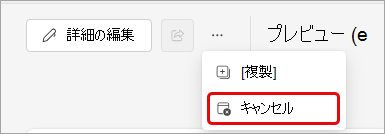
イベント アプリで作成したイベントを取り消すには:
Teams の左側にある イベント
を選択します。[管理] を選択します。
キャンセルするイベントを選択します。
[その他のアクション] を選択します
>キャンセル 。
。 。
。[ イベントのキャンセル] を選択します。
イベント アプリの外部で作成されたイベントを取り消すには、「 ウェビナーのキャンセル 」または 「タウン ホールのキャンセル」を参照してください。