
イベントの作成を簡素化し、すべてのイベントの種類で一貫性のある柔軟なエクスペリエンスを維持する統合ハブである Microsoft Teams のイベント アプリを使用して、イベントを 1 か所から作成、検出、管理します。
Teams イベントは、出席者の参加を制御し、高度な制作機能を備えた、構造化された大規模なエクスペリエンス用に設計されています。 これらは、次の場合に効果的です。
会社全体の最新情報またはエグゼクティブ発表
社内外トレーニング セッション
顧客向けの製品発表またはデモ
ウェビナーまたはタウン ホール形式のプレゼンテーション
モデレートされた Q&A と制限された出席者の相互作用を必要とするライブ イベント
柔軟なイベントの作成と管理
固定のイベントの種類から選択するのではなく、統合された作成フローを使用して、目標に基づいてイベント設定を構成します。 対象ユーザーの相互作用、登録、拡大縮小などをカスタマイズします。
[ 管理 ] タブで、開催者は発行済みまたは下書きされたイベントを選択して中央ページを開き、設定、カスタマイズ、通信を管理したり、出席者にイベント情報とリソースを提供したりできます。
![Teams イベント アプリの [管理] タブのスクリーンショット](../media/events-app-screenshot.png)
詳細については、「 Microsoft Teams イベント アプリでイベントを作成する」を参照してください。
イベントを検出してフォローする
[ 検出] タブでは、出席者は、カレンダーの招待だけに頼ることなく、登録しているイベントを検索したり、新しいイベントを探したり、過去のイベントの録画にアクセスしたりすることができます。
![Teams イベント アプリの [検出] タブのスクリーンショット](../media/events-app-discover.png)
詳細については、「 Microsoft Teams イベント アプリでイベントを検出する」を参照してください。
エンゲージメントを促す
検出しやすく強化され、組み込みのエンゲージメント機能がイベントへの出席と交流を増やすのに役立ちます。 SharePoint サイトでイベントを共有して埋め込み、出席者がイベントをより見やすく、アクセスできるようにします。
詳細については、「 Microsoft Teams イベント アプリでイベントを公開する」を参照してください。
イベント アプリを追加する
Teams イベント アプリの使用を開始するには:
Teams で [その他のアプリを表示] の [チームの
![省略記号] アイコン](../media/teams-more-icon-001.png) を選択します。
を選択します。イベント
 を検索して選択します。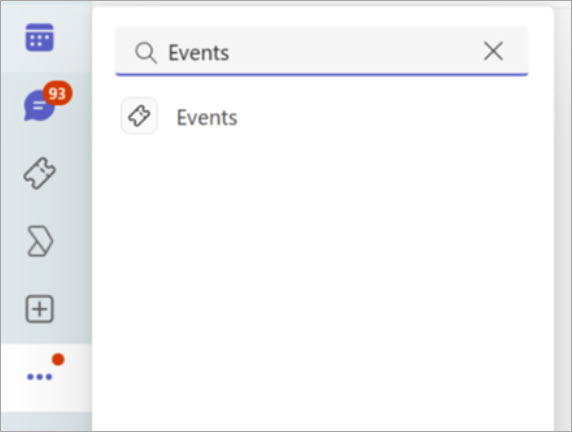
[ 開く] または [追加] を選択します。
ヒント
アプリ バーの [イベント]を右クリックし、[チームのピン留め]  を選択して、簡単にアクセスできるようにそのままにしておくことができます。