
Microsoft Teamsのイベント アプリで組織全体のイベントを検索、追跡、参加します。 イベント アプリでは、予定表の招待やメール リンクのみに依存するのではなく、すべてを 1 つのエクスペリエンスにまとめ、今後のイベントの探索、登録、過去のセッションの再訪を簡単に行うことができます。
[ 検出 ] タブを使用して、招待されたイベントを参照し、登録のために開いている新しいイベントを見つけ、Teams 内から気になるイベントに接続し続けます。
イベント アプリを開く
イベントを検出するには、まず Teams でイベント アプリを開きます。
イベント アプリを開くには:
Teams の左側にある [ アプリ] を選択します。
"イベント" を検索します。
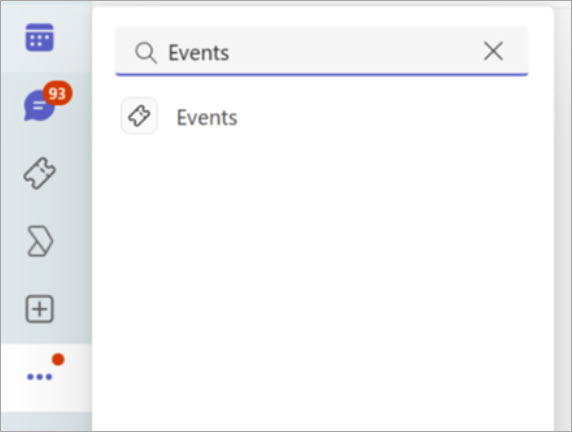
イベント アプリを選択して開きます。
ヒント
イベント アプリを頻繁に使用する場合は、すばやくアクセスできるようにアプリ バーにピン留めすることを検討してください。
イベントを検出する
[ 検出 ] タブで、新しいイベントまたは昇格したイベントを調べます。 参加資格のあるイベントを検索して登録します。
関連するイベントを参照して検索するには:
Teams の左側にある [
![イベント イベント アプリ] アイコン](../media/events-app-icon.png) を選択します。
を選択します。[ 検出] を選択します。
使用可能なイベントを参照します。
イベントを選択して、説明、タイミング、登録オプションなどの詳細を表示します。
使用可能な場合は、[ 登録] または [参加] を選択します。
イベントを表示する
新しいイベントの検出に加えて、登録または招待されたイベントを追跡します。 また、イベントに再参加したり、過去のイベント記録を表示したりすることもできます (使用可能な場合)。 これにより、Teams 全体でイベント アクティビティを管理するための 1 つの場所が作成されます。
適切なイベントを見つけるためのヒント
定期的に確認する: 新しいイベントは、公開時に [検出 ] に表示される場合があります。
昇格されたイベントまたは注目のイベントを探します。 開催者は、見つけやすいように重要なイベントを強調する場合があります。
検索と組み合わせる:Teams 検索バーを使用して、名前またはキーワード (keyword)で特定のイベントを検索します。