
Zbuduj ekscytację i publiczność dla wydarzenia Microsoft Teams po jego utworzeniu, publikując i udostępniając szczegóły i witrynę wydarzenia. Po opublikowaniu zdarzenia zaproszenia zostaną automatycznie wysłane do uczestników. Wygenerujesz również link do aktywnego zdarzenia, który można udostępniać za pośrednictwem mediów społecznościowych, witryn internetowych, poczty e-mail i czatu.
Ważne
Jeśli zdarzenie zostało utworzone w kalendarzu aplikacji Teams, te środowiska mogą wyglądać inaczej. Aby uzyskać pomoc dotyczącą upubliczniania wydarzeń zaplanowanych z kalendarza aplikacji Teams, zobacz Upublicznianie seminarium internetowego w aplikacji Microsoft Teams i Planowanie spotkania pracowników w aplikacji Microsoft Teams.
Publikowanie wydarzenia
Po opublikowaniu zdarzenia uczestnicy zostaną zaproszeni automatycznie i będą mogli wyświetlać szczegóły wydarzenia, zarejestrować się i dołączyć do wydarzenia. Nadal możesz zapraszać uczestników po opublikowaniu zdarzenia i modyfikować niektóre ustawienia zdarzenia. Po opublikowaniu wydarzenia nie możesz zmienić poziomu dostępu ani włączyć lub wyłączyć rejestracji.
Po opublikowaniu wydarzenia zostanie wyświetlony ekran z widokiem karty zdarzenia i opcjami jego upublicznienia:
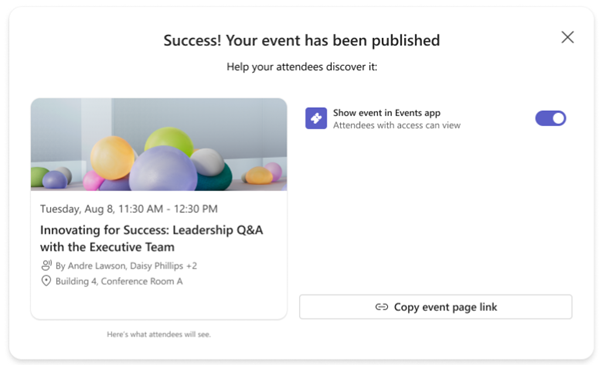
Włącz przełącznik Zezwalaj uczestnikom na odkrywanie wydarzenia , aby wyświetlić swoje wydarzenie w kanale Odkrywaj w aplikacji Wydarzenia. Dzięki temu uczestnicy mogą zobaczyć wydarzenie w swoich kanałach Discover i zmaksymalizować zasięg wydarzenia.
Wybierz pozycję Kopiuj szczegóły dołączenia
 aby skopiować link dołączania do spotkania, identyfikator spotkania i kod dostępu oraz link do opcji spotkania do schowka.
Wybierz pozycję Kopiuj link do strony wydarzenia
 aby skopiować adres URL strony spotkania do schowka.
Wybierz pozycję Kopiuj kod osadzania
 aby skopiować kod osadzania do schowka.
Podwyższanie poziomu wydarzenia
Zbuduj grupę odbiorców dla wydarzeń, wyświetlając je na kanale Odkrywaj w aplikacji Wydarzenia. Jest to korzystne w przypadku wydarzeń publicznych, w których nie ma ograniczeń dotyczących uczestnictwa, takich jak imprezy towarzyskie lub wolontariackie. Udostępniaj linki do różnych zasobów wydarzenia lub osadź wydarzenie w programie SharePoint lub innych witrynach platformy Microsoft 365. Zasoby, które można udostępniać, obejmują szczegóły dołączania i link do strony zdarzenia.
Ustawianie zdarzenia jako wykrywalnego
Zwiększ świadomość wokół wydarzenia bez bezpośredniego udostępniania linku do wydarzenia lub szczegółów, umożliwiając jego wykrycie w kanale Odkrywaj w aplikacji Wydarzenia.
W przypadku wydarzeń publicznych i organizowanych przez organizację, użytkownicy mogą znaleźć Twoje wydarzenie w tym miejscu, wyświetlić jego szczegóły i zarejestrować się lub dodać je do swoich kalendarzy, jeśli rejestracja nie jest wymagana.
Aby zaprezentować swoje wydarzenie na kanale Odkrywaj w aplikacji Wydarzenia:
Wybierz
 Wydarzenia po lewej stronie aplikacji Teams.
Wybierz pozycję Zarządzaj.
W obszarze Opublikowane wybierz wydarzenie, dla którego chcesz udostępnić szczegóły dołączania do zdarzenia.
Wybierz ikonę udostępniania
 .
.Włącz przełącznik Zezwalaj uczestnikom na odkrywanie zdarzenia .
Możesz również włączyć przełącznik Zezwalaj uczestnikom na odkrywanie zdarzenia podczas publikowania zdarzenia.
Uwaga
W przypadku wydarzeń dostępnych tylko dla określonych osób lub grup tylko zaproszone osoby zobaczą wydarzenie w swoich kanałach Odnajdowania, niezależnie od tego, czy przełącznik Zezwalaj uczestnikom na odkrywanie wydarzenia jest włączony. Organizatorzy, współorganizatorzy, osoby prowadzące i zaproszeni uczestnicy zawsze będą widzieć szczegóły wydarzenia w swoich kanałach Odkrywaj, niezależnie od tego, czy przełącznik Zezwalaj uczestnikom na odkrywanie wydarzenia jest włączony.
Udostępnianie szczegółów dołączania do zdarzenia
Szczegóły dołączania do zdarzenia zawierają link dołączania do spotkania, identyfikator i kod dostępu spotkania oraz link do opcji spotkania.
Wybierz
Wydarzenia po lewej stronie aplikacji Teams.Wybierz pozycję Zarządzaj.
W obszarze Opublikowane wybierz wydarzenie, dla którego chcesz udostępnić szczegóły dołączania do zdarzenia.
Wybierz ikonę udostępniania
.Wybierz pozycję Kopiuj szczegóły sprzężenia
.
Udostępnianie linku do strony zdarzenia
Link do strony wydarzenia to adres URL, który może być udostępniony w dowolnym miejscu i który umożliwia każdej osobie na Twoim poziomie dostępu do wydarzenia wyświetlanie strony zdarzenia i szczegółów.
Wybierz
Wydarzenia po lewej stronie aplikacji Teams.Wybierz pozycję Zarządzaj.
W obszarze Opublikowane wybierz zdarzenie, do którego chcesz udostępnić link na stronie zdarzenia.
Wybierz ikonę udostępniania
.Wybierz pozycję Kopiuj link do strony zdarzenia
.
Osadzanie zdarzenia
Osadź wydarzenie, aby zapewnić uczestnikom jedno miejsce, w którym mogą przesyłać strumieniowo wydarzenie na żywo, angażować się, a później oglądać nagranie zdarzenia. Aby można było osadzić wydarzenie, przed opublikowaniem zdarzenia w ustawieniach dostępu do zdarzenia musi być ustawiona wartość Twoja organizacja lub Publiczne .
Wybierz
Wydarzenia po lewej stronie aplikacji Teams.Wybierz pozycję Zarządzaj.
W obszarze Opublikowane wybierz wydarzenie, które chcesz osadzić.
Wybierz ikonę udostępniania
.Wybierz pozycję Kopiuj kod
.
Tematy pokrewne
Zarządzanie nadchodzącymi wydarzeniami w aplikacji Wydarzenia w usłudze Microsoft Teams
Zarządzanie rejestracją zdarzeń w aplikacji Wydarzenia w usłudze Microsoft Teams