
Zamanlanmış bir Microsoft Teams toplantısından sonra toplantı kaydını veya dökümünü kaydetmeden yapay zeka özeti oluşturun. Teams, yapay zeka özeti oluşturmak için döküm kullanmak yerine sesli toplantı seslerini kullanır.
Not
Teams'de döküm içermeyen yapay zeka özetleri, Microsoft 365 CopilotTeams toplantılarını daha kişiselleştirilmiş, akıllı ve güvenli hale getirmek için ek özellikler sağlayan bir eklenti lisansı olan Microsoft 365 Copilot'ın bir parçası olarak kullanılabilir. Kullanılabilirlik BT yöneticiniz tarafından yapılandırılan ilkelere de bağlıdır. Erişim için BT yöneticinize başvurun.
Döküm olmadan özeti başlat
Düzenleyicinin Copilot'u veya akıllı özeti el ile başlattığı planlanmış toplantılarda, döküm olmadan akıllı özet başlar.
Copilot ile bir toplantıda akıllı özetin otomatik olarak başlatılıp başlatılmayacağını değiştirmek için:
- Select CalendarCalendarcalendar
 in Teams.
 - Bir toplantı seçin.
-
Seçenekler
 seçin.
 -
Copilot
 seçin.
 - Copilot açıkken Akıllı Özeti Başlat iki durumlu düğmesini açın veya kapatın.
- Uygula'yı seçin.
Bu ayar durumundan bağımsız olarak, düzenleyiciler, ortak düzenleyiciler ve sunucular bir toplantı sırasında istedikleri zaman akıllı özeti açabilir veya kapatabilirler.
Teams toplantısı sırasında akıllı özeti açmak veya kapatmak için:
- Toplantı pencerenizin üst kısmından Toplantı yapay zekası'nı seçin.
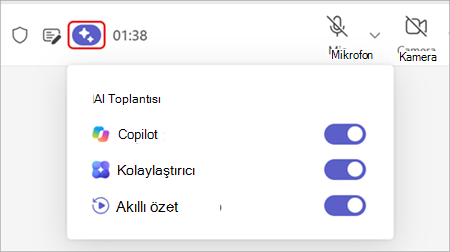
- Akıllı özet düğmesini açın veya kapatın.
Not
Copilot geçiş tuşu kapalıysa Akıllı Özet de dahil olmak üzere tüm Toplantı yapay zeka geçiş düğmeleri kapatılır.
Akıllı özetleme açıldığında veya kapatıldığında katılımcılar bir başlık bildirimi alır. Katılımcılar durumunu görebilir ancak değiştiremez.
Yapay zeka özeti oluşturmak için toplantının bitiminde Akıllı özet iki durumlu düğmesi açılmalıdır. Yapay zeka özeti, yalnızca toplantı sırasında açıkken yakalanan ayrıntıları kapsar.
Yapay zeka özetine erişme
Zamanlanmış bir toplantı herkes için sona erdikten sonra Copilot lisansına sahip tüm katılımcılar için dökümü olmayan bir yapay zeka özeti kullanılabilir.
Not
Döküm içermeyen yapay zeka özetleri şu anda anlık toplantılarda desteklenmiyor.
Teams toplantısından sonra yapay zeka özetine erişmek için:
- Teams'de Chat'i
 seçin.
 - Toplantı sohbetini açın.
- Özetle'yi seçin.
Yapay zeka özet depolaması
Akıllı özetler, canlı verileri kullanarak döküm olmadan toplantılara ilişkin yapay zeka özetleri oluşturur. Canlı veriler önbellekte depolanır, önbellekte kimse erişemez ve toplantı sona erdikten sonra otomatik olarak silinir.
Bir yapay zeka özeti oluşturulduğunda, özeti içeren bir word belgesi düzenleyicinin OneDrive'ının "Toplantılar" klasöründe depolanır. Yapay zeka özet belgeleri salt okunurdur ve BT yöneticiniz tarafından belirtilen zaman çerçevesinin sonunda otomatik olarak sona erer.
Özet silme
Toplantı düzenleyicileri, Teams veya OneDrive'daki yapay zeka özetlerini silebilir. Teams'de bir yapay zeka özeti silindiğinde OneDrive'daki kopya da silinir ve bunun tersi de geçerlidir.
Teams'de bir yapay zeka özetini silmek için:
- Teams'de Chat seçin.
- Toplantı sohbetini açın.
- Özetle'yi seçin.
-
Diğer
 >Sil
>Sil .
.
Yapay zeka özetlerini silmek kalıcı bir eylemdir ve geri alınamaz.
SSS bölümünde özetlenmiştir
Bir toplantı başlamadan önce, Copilot açıkken bir düzenleyici Akıllı Özeti Başlat iki durumlu düğmesini açar veya kapatırsa ne olur?
Bu geçiş açık olduğunda akıllı özet ve Copilot birlikte eşleştirilir ve toplantı başladığında açılır.
Bu geçiş anahtarı kapalı olduğunda, akıllı özet ve Copilot birlikte eşleştirilmez ve toplantı sırasında manuel olarak açılmaları gerekir.
Toplantı sırasında Toplantı yapay zekasını seçersem ve Akıllı özet düğmesini açarsam veya kapatırsam ne olur?
Toplantının sonunda Akıllı özet iki durumlu düğmesi açıksa akıllı bir özet oluşturulur.
Toplantının sonunda Akıllı özet iki durumlu düğmesi kapatılırsa akıllı özet oluşturulmaz.