
イベントをスケジュールした後、イベント グループ チャットで他の開催者、共同開催者、発表者とプライベート チャットを行います。 このチャットは、すべてのイベント参加者を含むグループ チャットとは別のものであり、出席者はアクセスできません。
注
イベント グループ チャットは CVI デバイスではサポートされていません。
イベント グループ チャットのメンバー
Teams でイベントをスケジュールすると、イベント グループ チャットが自動的に作成されます。 イベントの開催者、共同開催者、発表者はすべてチャットに参加しています。
後で共同開催者と発表者を追加すると、イベント グループ チャットに自動的に追加されます。 新しいイベント グループ メンバーはチャット履歴にアクセスできず、追加された後に送信されたメッセージのみが表示されます。
イベントの前にChatする
イベント グループ チャットを使用して、イベントの公開前を含め、イベントのロジスティクスを調整したり、関連する状態やアクティビティを互いに通知したりできます。
注
イベントの開催者と共同開催者だけが、イベントの前にイベント グループ チャットを開始できます。
イベントの前にイベント チャットを開始するには:
発表者と共同開催者をイベントに追加します。
Teams の左側にある [イベント
 ] を選択します。
[イベント] が表示されない場合は [その他のアプリを表示] を選択します
] を選択します。
[イベント] が表示されない場合は [その他のアプリを表示] を選択します 。 次に、[イベント] を検索して選択します。
[管理] を選択します。
イベント カードで、[その他のオプション
>イベント グループでChat] を選択します 。
。最初のチャットを送信して会話を開始します。
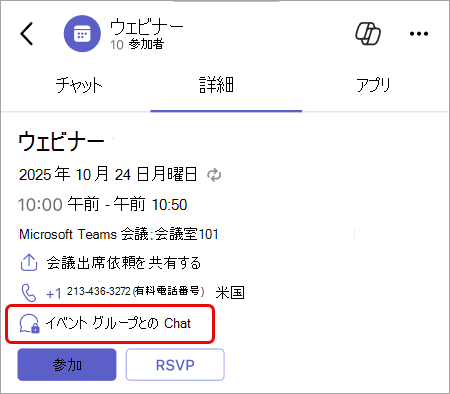
イベント グループ メンバーには、最初のメッセージが送信された後にのみ、チャット リストにイベント グループ チャットが表示されます。
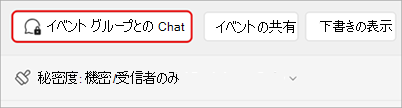
Teams で [Calendar ] を選択し、イベントをダブルクリックして、[イベント グループでChat] を選択して、イベント グループ チャットを開始することもできます 。
イベント グループ チャットに戻るには、Teams で [Chat ] を選択して会話を見つけます。 会議チャットが独自のセクションに表示されている場合は、そこにイベント グループ チャットが表示されます。
注
イベント グループ チャットの名前とアイコンはカスタマイズできません。
イベント中の Chat
イベント中に非公開でChatして、イベントを円滑に進めましょう。 イベント エクスペリエンスを中断することなく、今後の発表者に合図し、技術的な問題を管理し、モデレーションを調整します。
注
外部の匿名の発表者は、イベント中にイベント グループ チャットにアクセスできません。
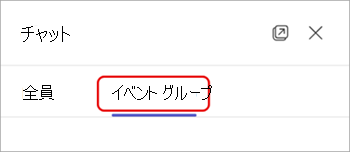
イベント中にイベント グループとチャットするには:
注
イベント チャットとイベント グループ チャットの両方を並べて表示したいですか? [Chat] ウィンドウで、[新しいウィンドウで開く] を選択し イベント グループ を選択して、イベント グループ チャットを別のウィンドウに表示します。
イベント後の Chat
イベント終了後もイベント グループとの会話を続けて、重要な瞬間を要約したり、フォローアップの項目を割り当てたり、今後の定期的なイベントの計画を立てたりします。 定期的なイベントの場合、すべてのイベントの発生を通じて保持される 1 つのイベント グループ チャットがあります。
イベントの後にイベント グループとチャットするには、Teams で [Chat] を選択します。 チャット リストに会議チャット セクションがある場合は、イベント グループ チャットはそこに表示されます。