
Wygeneruj podsumowanie AI po zaplanowanym spotkaniu w Microsoft Teams bez zapisywania nagrania lub transkrypcji spotkania. Zamiast używać transkrypcji, usługa Teams używa części audio spotkania do generowania podsumowania AI.
Uwaga
Podsumowania AI bez transkrypcji w usłudze Teams są dostępne w ramach usługi Microsoft 365 Copilot, dodatkowej licencji zapewniającej dodatkowe funkcje, dzięki którym spotkania w usłudze Teams są bardziej spersonalizowane, inteligentne i bezpieczne. Dostępność zależy również od zasad skonfigurowanych przez administratora IT. Aby uzyskać dostęp, skontaktuj się z administratorem IT.
Rozpocznij podsumowanie bez transkrypcji
Inteligentne podsumowanie bez transkrypcji rozpocznie się w zaplanowanych spotkaniach, w których organizator ręcznie uruchomił funkcję Copilot lub inteligentne podsumowanie.
Aby zmienić, czy inteligentne podsumowanie jest uruchamiane automatycznie podczas spotkania z usługą Copilot:
- Wybierz
 aplikacji Calendar w aplikacji Teams.
 - Wybierz spotkanie.
- Wybierz Opcje
 .
. - Wybierz
 .
. - Włącz lub wyłącz przełącznik Rozpocznij inteligentne podsumowanie, gdy funkcja Copilot jest włączona lub wyłączona.
- Wybierz opcję Zastosuj.
Niezależnie od tego stanu ustawienia organizatorzy, współorganizatorzy i osoby prowadzące mogą włączyć lub wyłączyć inteligentne podsumowanie w dowolnym momencie spotkania.
Aby włączyć lub wyłączyć inteligentne podsumowanie podczas spotkania w aplikacji Teams:
- Wybierz pozycję Sztuczna inteligencja spotkania w górnej części okna spotkania.
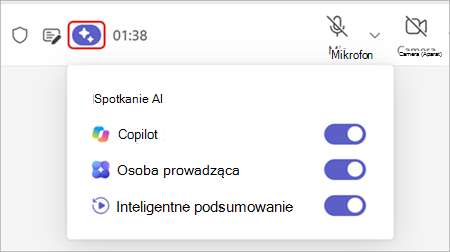
- Włącz lub wyłącz przełącznik inteligentnego podsumowania .
Uwaga
Jeśli przełącznik funkcji Copilot jest wyłączony, wszystkie przełączniki sztucznej inteligencji spotkania zostaną wyłączone, w tym inteligentne podsumowanie.
Uczestnicy otrzymują powiadomienie na transparencie, gdy inteligentne podsumowanie zostanie włączone lub wyłączone. Uczestnicy widzą jego stan, ale nie mogą go zmienić.
Aby wygenerować podsumowanie AI, przełącznik inteligentnego podsumowania musi być włączony po zakończeniu spotkania. Podsumowanie sztucznej inteligencji obejmie tylko szczegóły przechwycone, gdy jest włączone podczas spotkania.
Uzyskiwanie dostępu do podsumowania sztucznej inteligencji
Podsumowanie AI bez transkrypcji jest dostępne dla wszystkich uczestników z licencjami Copilot po zakończeniu zaplanowanego spotkania dla wszystkich.
Uwaga
Podsumowania AI bez transkrypcji nie są obecnie obsługiwane w przypadku spotkań błyskawicznych.
Aby uzyskać dostęp do podsumowania AI po spotkaniu w aplikacji Teams:
- Wybierz pozycję Chat
 w aplikacji Teams.
 - Otwórz czat spotkania.
- Wybierz pozycję Podsumowanie.
Magazyn podsumowań AI
Inteligentne podsumowania wykorzystują dane na żywo do generowania podsumowań AI dla spotkań bez transkrypcji. Dynamiczne dane są przechowywane w pamięci podręcznej, do której nikt nie ma dostępu i która zostanie automatycznie usunięta po zakończeniu spotkania.
Podczas generowania podsumowania AI dokument programu Word zawierający to podsumowanie jest przechowywany w folderze "Spotkania" w usłudze OneDrive organizatora. Dokumenty podsumowania AI są tylko do odczytu i wygasają automatycznie po upływie czasu określonego przez administratora IT.
Usuwanie podsumowania
Organizatorzy spotkań mogą usuwać podsumowania AI w aplikacji Teams lub OneDrive. Gdy podsumowanie AI zostanie usunięte w aplikacji Teams, kopia w usłudze OneDrive również zostanie usunięta i na odwrót.
Aby usunąć podsumowanie AI w aplikacji Teams:
- Wybierz w aplikacji Teams.
- Otwórz czat spotkania.
- Wybierz pozycję Podsumowanie.
- Wybierz pozycję Więcej opcji
 >Usuń Usuń
 .
.
Usunięcie podsumowań AI jest trwałe i nie można go cofnąć.
Często zadawane pytania
Co się stanie, gdy organizator włączy lub wyłączy funkcję Rozpocznij inteligentne podsumowanie przed rozpoczęciem spotkania?
Gdy ten przełącznik jest włączony, inteligentne podsumowanie i funkcja Copilot zostaną sparowane razem i zostaną włączone po rozpoczęciu spotkania.
Gdy ten przełącznik jest wyłączony, inteligentne podsumowanie i funkcja Copilot nie będą sparowane razem i będą musiały być ręcznie włączone podczas spotkania.
Co się stanie, jeśli podczas spotkania wybiorę opcję Sztuczna inteligencja spotkania i włączę lub wyłączę przełącznik Inteligentne podsumowanie ?
Jeśli przełącznik inteligentnego podsumowania jest włączony na końcu spotkania, zostanie wygenerowane inteligentne podsumowanie.
Jeśli przełącznik inteligentnego podsumowania zostanie wyłączony na koniec spotkania, inteligentne podsumowanie nie zostanie wygenerowane.