
ใช้แอป OneDrive สําหรับ Android หรือ iOS เพื่ออัปโหลดม้วนฟิล์มของคุณโดยอัตโนมัติ เลือกแท็บของอุปกรณ์ของคุณเพื่อดูคําแนะนําในการตั้งค่า
การสํารองข้อมูลกล้องจะอัปโหลดรูปถ่ายและวิดีโอไปยัง OneDrive แต่จะไม่ซิงค์ทั้งสองทาง หลังจากอัปโหลดรูปถ่ายและวิดีโอเสร็จสิ้น คุณสามารถลบออกจากอุปกรณ์ของคุณได้โดยไม่มีผลกระทบต่อสําเนาใน OneDrive
ทําให้แอป OneDrive ทํางานในพื้นหลังอยู่เสมอ การปิดแอปสามารถป้องกันการอัปโหลดอัตโนมัติได้
สํารองม้วนฟิล์มของคุณไปยัง OneDrive บน Android
สำคัญ
คุณสามารถใช้การสํารองข้อมูลกล้องกับบัญชีได้ครั้งละหนึ่งบัญชีเท่านั้น ถ้าคุณใช้ OneDrive สําหรับที่ทํางานหรือโรงเรียนด้วย ให้เลือกบัญชีที่คุณต้องการสํารองข้อมูลรูปถ่ายก่อนที่จะเปิดใช้งานการสํารองข้อมูลกล้อง
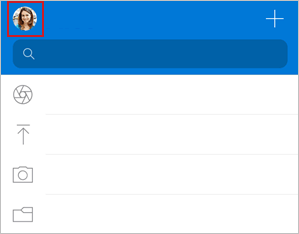
- ในแอป OneDrive ให้แตะ รูปภาพบัญชี ที่ด้านบนซ้ายของแอป
- แตะ เปิด ด้านล่าง ข้อความ "การสํารองข้อมูลกล้องถูกปิดอยู่"
- แตะยืนยัน
- ให้สิทธิ์ OneDrive เข้าถึงรูปถ่ายและวิดีโอของคุณเมื่อได้รับพร้อมท์ เพื่อให้การสํารองข้อมูลกล้องสามารถทํางานอย่างต่อเนื่องในเบื้องหลัง
- เมื่อต้องการสํารองข้อมูลวิดีโอโดยอัตโนมัติ ให้แตะรูปภาพประจําตัวของคุณ จากนั้น การตั้งค่า การ>สํารองข้อมูลกล้อง และเปิดรวมวิดีโอ
หมายเหตุ
- เพื่อช่วยรักษาแบตเตอรีของอุปกรณ์ของคุณ ให้เลือกกล่องกาเครื่องหมาย สํารองข้อมูลเฉพาะเมื่อชาร์จ ในการตั้งค่าการสํารองข้อมูลกล้อง
- ไอคอนรูปเมฆของ OneDrive อาจปรากฏในการแจ้งเตือนของ Android ในกระบวนการสํารองข้อมูลปกติ
สํารองโฟลเดอร์รูปถ่ายเพิ่มเติมไปยัง OneDrive บน Android
หลังจากที่คุณเปิดใช้งานการสํารองข้อมูลกล้องแล้ว คุณยังสามารถสํารองข้อมูลโฟลเดอร์ที่คุณบันทึกหรือรับรูปภาพได้ เช่น รูปภาพจากสื่อสังคมและแอปแก้ไขรูปถ่ายของบริษัทภายนอก
- ในแอป OneDrive ให้แตะ รูปภาพบัญชี ที่ด้านบนของแอป
- แตะการตั้งค่า
 จากนั้นแตะ สํารองข้อมูลกล้อง
 - แตะสํารองข้อมูลโฟลเดอร์อุปกรณ์
- เปิดการสลับ
 การจัดประเภทเพื่อเก็บโฟลเดอร์ต้นฉบับ หรือปิดเพื่อใส่รูปภาพทั้งหมดลงในโฟลเดอร์ม้วนฟิล์มของคุณ
 - เลื่อนดูรายการ และเลือกโฟลเดอร์ที่คุณต้องการสํารองข้อมูล
 แล้วแตะ เริ่มต้นใช้งาน
ดูเพิ่มเติม
แก้ไขปัญหาการสํารองข้อมูลม้วนฟิล์มใน OneDrive
อัปโหลดรูปถ่ายและวิดีโอ HEIF และ HEVC ไปยัง OneDrive
อัปโหลดไฟล์หรือรูปถ่ายด้วยตนเองไปยัง OneDrive ใน iOS
อัปโหลดไฟล์หรือรูปถ่ายด้วย OneDrive สำหรับ Android ด้วยตัวเอง
ต้องการความช่วยเหลือเพิ่มเติมไหม
การสนับสนุนบัญชี สําหรับความช่วยเหลือเกี่ยวกับบัญชี Microsoft และการสมัครใช้งานของคุณ ให้ไปที่ Account & Billing Help
การสนับสนุนทางเทคนิค สําหรับการสนับสนุนทางเทคนิค ให้เลือก ติดต่อฝ่ายสนับสนุนของ Microsoft ด้านล่าง ใส่ปัญหาของคุณ และเลือก รับความช่วยเหลือ
ผู้ใช้อุปกรณ์เคลื่อนที่สามารถติดต่อฝ่ายสนับสนุนได้โดยการเปิดแอป OneDrive และเขย่าอุปกรณ์ของคุณเบาๆ
การสนับสนุนชุมชน ชุมชนช่วยให้คุณถามคําถาม ให้คําติชม และรับฟังจากผู้เชี่ยวชาญที่มีความรู้มากมาย สอบถาม Microsoft Community อย่าเปิดเผยข้อมูลส่วนบุคคลหรือข้อมูลที่ละเอียดอ่อนในฟอรั่มสาธารณะ