
Bir etkinlik planladıktan sonra, etkinlik grubu sohbetinde diğer düzenleyiciler, ortak düzenleyiciler ve sunucular ile özel olarak sohbet edin. Bu sohbet, tüm etkinlik katılımcılarını içeren grup sohbetinden ayrıdır ve katılımcılar tarafından erişilemez.
Not
Etkinlik grubu sohbeti CVI cihazlarında desteklenmez.
Etkinlik grubu sohbeti üyeleri
Teams'te bir etkinlik planladığınızda, etkinlik grubu sohbeti otomatik olarak oluşturulur. Etkinliğin düzenleyicisi, ortak düzenleyicileri ve sunucularının tümü sohbete dahil edilir.
Daha sonra daha fazla ortak düzenleyici ve sunum yapan kişi eklerseniz, bunlar etkinlik grubu sohbetine otomatik olarak eklenir. Yeni etkinlik grubu üyeleri sohbet geçmişine erişemez ve yalnızca eklendikten sonra gönderilen mesajları görebilir.
ChatChat bir etkinlikten önce
Etkinlik lojistiğini koordine etmek, birbirinizi ilgili durumlar ve etkinlikler hakkında bilgilendirmek ve daha fazlasını yapmak için etkinlik yayınlanmadan önce de dahil olmak üzere etkinlik başlamadan önce istediğiniz zaman etkinlik grubu sohbetini kullanın.
Not
Yalnızca etkinlik düzenleyicileri ve ortak düzenleyiciler etkinlikten önce etkinlik grup sohbeti başlatabilir.
Bir etkinlikten önce etkinlik sohbeti başlatmak için:
Etkinliğe sunucular ve ortak düzenleyiciler ekleyin.
Teams'in sol tarafında Etkinlikler'i
 seçin.
Etkinlikleri görmüyorsanız Daha fazla uygulama
 görüntüle'yi seçin. Ardından, arayın ve seçin Etkinlikler .
Yönet’i seçin.
Olay kartında Diğer seçenekler
>Chat etkinlik grubuyla seçeneğini belirleyin.
Görüşmeyi başlatmak için bir başlangıç sohbeti gönderin.
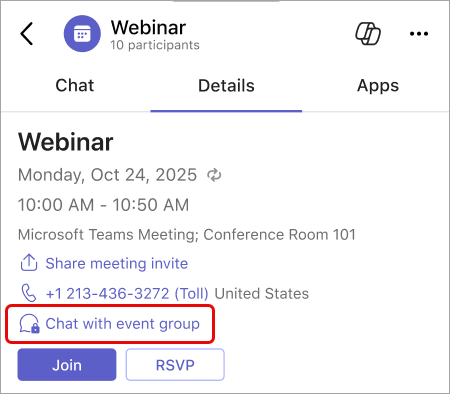
Etkinlik grubu üyeleri, etkinlik grubu sohbetini yalnızca ilk ileti gönderildikten sonra sohbet listelerinde görebilirler.
Ayrıca Teams'te Calendar'i seçerek, etkinliğe çift tıklayarak ve Etkinlik grubuyla Chat'i seçerek de bir etkinlik grubu sohbeti başlatabilirsiniz.
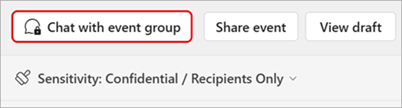
Etkinlik grubu sohbetine geri dönmek için Teams'de Chat seçin ve konuşmayı bulun. Toplantı sohbetleriniz kendi bölümlerinde gösteriliyorsa, etkinlik grubu sohbeti burada görünür.
Not
Etkinlik grubu sohbeti adları ve simgeleri özelleştirilemez.
ChatChat during an event
Etkinliğinizin sorunsuz devam etmesini sağlamak için etkinlik sırasında özel olarak Chat. Etkinlik deneyimini kesintiye uğratmadan yaklaşan sunuculara ipucu verin, teknik sorunları yönetin ve moderasyonu koordine edin.
Not
Harici, anonim sunucular etkinlik sırasında etkinlik grubu sohbetine erişemez.
Bir etkinlik sırasında bir etkinlik grubuyla sohbet etmek için:
Toplantı denetimlerinde Chat
seçin.TChatChat
bölmesinin üst kısmında Event group'u seçin.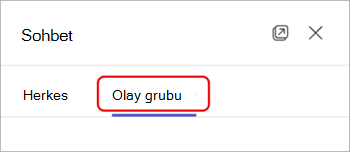
Not
Hem etkinliği hem de etkinlik grubu sohbetlerini yan yana görmek ister misiniz?
TChatChat bölmesinde, Yeni pencerede aç'ı seçin ve etkinlik grubu sohbetini ayrı bir pencerede göstermek için Etkinlik grubu'nu seçin.
ChatChat after an event
Bir etkinlik sona erdikten sonra önemli anları özetlemek, takip öğeleri atamak veya yaklaşan yinelenen etkinlikleri planlamak için etkinlik grubuyla konuşmaya devam edin. Yinelenen olaylar için, tüm olay oluşumları boyunca devam eden tek bir olay grubu sohbeti olacaktır.
Bir etkinlikten sonra bir etkinlik grubuyla sohbet etmek için Teams'de Chat seçin. Sohbet listenizde toplantı sohbeti bölümü varsa, etkinlik grubu sohbetiniz burada yer alır.
İlgili konular
Microsoft Teams Etkinlikler uygulamasında etkinlik düzenleme