
Po zaplanowaniu zdarzenia porozmawiaj prywatnie z innymi organizatorami, współorganizatorami i osobami prowadzącymi na czacie grupowym wydarzenia. Ten czat jest oddzielony od czatu grupowego, który obejmuje wszystkich uczestników zdarzenia i nie jest dostępny dla uczestników.
Uwaga
Czat grupowy zdarzenia nie jest obsługiwany na urządzeniach CVI.
Członkowie czatu grupy wydarzenia
Podczas planowania zdarzenia w aplikacji Teams czat grupy zdarzenia zostanie utworzony automatycznie. Organizator, współorganizatorzy i osoby prowadzące wydarzenie są uwzględnieni na czacie.
Jeśli później dodasz więcej współorganizatorów i osób prowadzących, zostaną oni automatycznie dodani do czatu grupy wydarzenia. Nowi członkowie grupy zdarzeń nie będą mieli dostępu do historii czatu i będą widzieć tylko wiadomości wysłane po ich dodaniu.
Chat przed wydarzeniem
Korzystaj z czatu grupowego wydarzenia w dowolnym momencie przed wydarzeniem, w tym przed opublikowaniem wydarzenia, aby koordynować logistykę wydarzenia, informować się nawzajem o powiązanych statusach i działaniach i nie tylko.
Uwaga
Tylko organizatorzy i współorganizatorzy wydarzenia mogą rozpocząć czat grupowy przed wydarzeniem.
Aby rozpocząć czat przed wydarzeniem:
Dodaj osoby prowadzące i współorganizatorów do wydarzenia.
Wybierz pozycję Zdarzenia
 po lewej stronie aplikacji Teams. Jeśli nie widzisz pozycji Zdarzenia , wybierz pozycję Wyświetl więcej aplikacji
 . Następnie wyszukaj i wybierz Wydarzenia .
Wybierz pozycję Zarządzaj.
Na karcie zdarzenia wybierz pozycję Więcej opcji
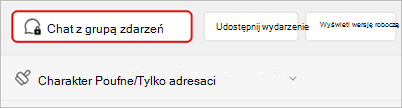
>Chat z grupą zdarzeń .
Wyślij czat wstępny, aby rozpocząć konwersację.
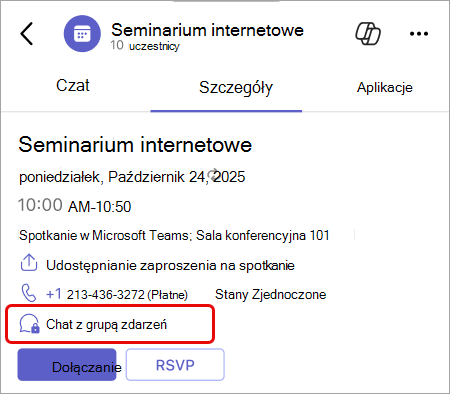
Członkowie grupy zdarzeń zobaczą czat grupy zdarzenia na swojej liście czatów dopiero po wysłaniu pierwszej wiadomości.
Możesz również rozpocząć czat grupowy wydarzenia, wybierając pozycję Calendar w aplikacji Teams, dwukrotnie klikając zdarzenie i wybierając pozycję Chat z grupą wydarzenia.
Aby powrócić do czatu grupowego zdarzenia, wybierz pozycję Chat w usłudze Teams i znajdź konwersację. Jeśli czaty spotkania są wyświetlane w osobnej sekcji, zostanie tam wyświetlony czat grupy wydarzenia.
Uwaga
Nie można dostosowywać nazw ani ikon czatu grupy wydarzenia.
Chat podczas wydarzenia
Chat prywatnie podczas wydarzenia, aby zapewnić jego płynny przebieg. Wskazywać nadchodzące osoby prowadzące, zarządzać problemami technicznymi i koordynować moderowanie bez zakłócania środowiska wydarzenia.
Uwaga
Zewnętrzne, anonimowe osoby prowadzące nie będą miały dostępu do czatu grupowego wydarzenia podczas wydarzenia.
Aby porozmawiać na czacie z grupą zdarzeń w trakcie wydarzenia:
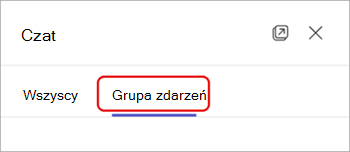
Wybierz pozycję Chat
w kontrolkach spotkania.Wybierz grupę zdarzeń w górnej części okienka Chat
.
Uwaga
Chcesz wyświetlić obok siebie czaty dotyczące wydarzenia i czaty grupy wydarzenia? W okienku Chat wybierz pozycję Otwórz w nowym oknie i wybierz pozycję Grupa zdarzeń, aby wyświetlić czat grupy zdarzeń w osobnym oknie.
Chat po wydarzeniu
Kontynuuj konwersację z grupą zdarzeń po zakończeniu zdarzenia, aby podsumować ważne momenty, przypisać kolejne elementy lub zaplanować nadchodzące zdarzenia cykliczne. W przypadku zdarzeń cyklicznych będzie istniał pojedynczy czat grupowy wydarzenia, który będzie utrzymywany przez wszystkie wystąpienia zdarzenia.
Aby porozmawiać na czacie z grupą zdarzeń po wydarzeniu, wybierz pozycję Chat w aplikacji Teams. Jeśli lista czatów zawiera sekcję czatu spotkania, będzie tam zlokalizowany czat grupy wydarzenia.
Tematy pokrewne
Organizowanie wydarzenia w aplikacji Wydarzenia w usłudze Microsoft Teams