
Setelah menjadwalkan acara, mengobrol secara pribadi dengan penyelenggara, rekan penyelenggara, dan penyaji lain dalam obrolan grup acara. Obrolan ini terpisah dari obrolan grup yang mencakup semua peserta acara dan tidak dapat diakses oleh peserta.
Catatan
Obrolan grup acara tidak didukung di perangkat CVI.
Anggota obrolan grup acara
Saat Anda menjadwalkan acara di Teams, obrolan grup acara akan dibuat secara otomatis. Penyelenggara, rekan penyelenggara, dan penyaji acara semuanya disertakan dalam obrolan.
Jika Anda menambahkan lebih banyak penyelenggara dan penyaji lain nanti, mereka akan ditambahkan ke obrolan grup acara secara otomatis. Anggota grup acara baru tidak akan memiliki akses ke riwayat obrolan dan hanya akan melihat pesan yang dikirim setelah ditambahkan.
Chat sebelum acara
Gunakan obrolan grup acara kapan saja sebelum acara, termasuk sebelum acara diterbitkan, untuk mengoordinasikan logistik acara, saling memberi tahu tentang status dan aktivitas terkait, dan banyak lagi.
Catatan
Hanya penyelenggara dan rekan penyelenggara acara yang dapat memulai obrolan grup acara sebelum acara.
Untuk memulai obrolan acara sebelum acara:
Tambahkan penyaji dan rekan penyelenggara ke acara.
Pilih Acara
 di sisi kiri Teams. Jika Anda tidak melihat Acara , pilih Tampilkanaplikasi
 lainnya . Lalu, cari dan pilih Acara .
Pilih Kelola.
Di kartu acara, pilih Opsi
>lainnyaChat dengan grup acara .
Kirim obrolan awal untuk memulai percakapan.
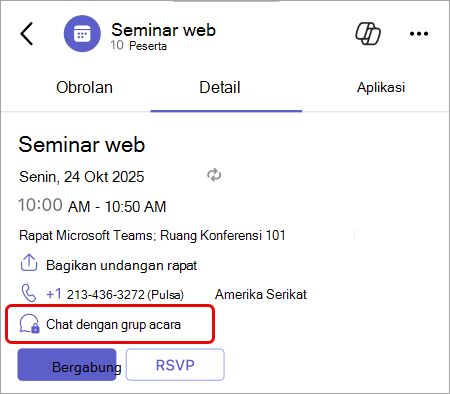
Anggota grup acara hanya akan melihat obrolan grup acara di daftar obrolan mereka setelah pesan pertama dikirim.
Anda juga dapat memulai obrolan grup acara dengan memilih Calendar di Teams, mengeklik dua kali acara, dan memilih Chat with event group.
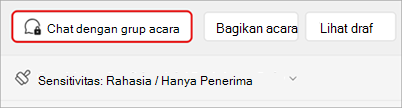
Untuk kembali ke obrolan grup aktivitas, pilih Chat di Teams dan temukan percakapan. Jika obrolan rapat Anda ditampilkan di bagiannya sendiri, obrolan grup acara akan muncul di sana.
Catatan
Nama dan ikon obrolan grup acara tidak dapat disesuaikan.
Chat selama acara
Chat secara pribadi selama acara agar acara Anda tetap berjalan lancar. Beri isyarat kepada penyaji yang akan datang, kelola masalah teknis, dan koordinasikan moderasi, tanpa mengganggu pengalaman acara.
Catatan
Penyaji anonim eksternal tidak akan memiliki akses ke obrolan grup acara selama acara.
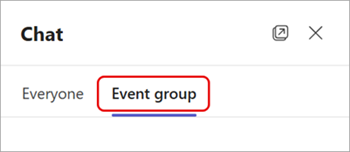
Untuk mengobrol dengan grup acara selama acara:
Catatan
Ingin melihat obrolan grup acara dan acara secara berdampingan? Di panel Chat, pilih Buka di jendela baru dan pilih Grup acara untuk menampilkan obrolan grup acara di jendela terpisah.
Chat setelah acara
Lanjutkan percakapan dengan grup acara setelah acara berakhir untuk merekap momen penting, menetapkan item tindak lanjut, atau merencanakan acara berulang yang akan datang. Untuk acara berulang, akan ada satu obrolan grup acara yang bertahan di semua kejadian kejadian.
Untuk mengobrol dengan grup acara setelah acara, pilih Chat di Teams. Jika daftar obrolan Anda memiliki bagian obrolan rapat, obrolan grup acara Anda akan berada di sana.