
Buat ringkasan AI setelah rapat Microsoft Teams terjadwal tanpa menyimpan rekaman rapat atau transkrip. Alih-alih menggunakan transkrip, Teams menggunakan audio rapat untuk membuat ringkasan AI.
Catatan
Ringkasan AI tanpa transkripsi di Teams tersedia sebagai bagian dari Microsoft 365 Copilot, lisensi add-on yang menyediakan fitur tambahan untuk membuat rapat Teams lebih personal, cerdas, dan aman. Ketersediaan juga bergantung pada kebijakan yang dikonfigurasi oleh admin TI Anda. Untuk akses, hubungi admin TI Anda.
Mulai rekap tanpa transkripsi
Rekap cerdas tanpa transkripsi akan dimulai dalam rapat terjadwal di mana penyelenggara telah memulai Copilot atau rekap cerdas secara manual.
Untuk mengubah apakah rekap cerdas dimulai secara otomatis dalam rapat dengan Copilot:
- Pilih
 di Teams.
- Pilih rapat.
-
Pilih Opsi
 .
- Pilih tombol Copilot Copilot
 .
- Aktifkan Mulai Rekap Cerdas saat Copilot diaktifkan , aktifkan, atau nonaktifkan.
- Pilih Terapkan.
Terlepas dari status pengaturan ini, penyelenggara, rekan penyelenggara, dan penyaji dapat mengaktifkan atau menonaktifkan rekap cerdas kapan saja selama rapat.
Untuk mengaktifkan atau menonaktifkan rekap cerdas selama rapat Teams:
- Pilih AI Rapat di bagian atas jendela rapat Anda.
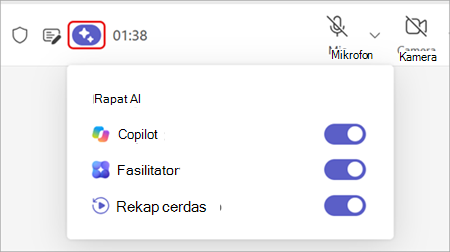
- Aktifkan atau nonaktifkan tombol Rekap cerdas .
Catatan
Jika tombol alih Copilot dinonaktifkan, semua tombol alih AI Rapat akan dinonaktifkan, termasuk Rekap Cerdas.
Peserta menerima pemberitahuan banner saat rekap cerdas diaktifkan atau dinonaktifkan. Peserta dapat melihat statusnya tetapi tidak dapat mengubahnya.
Untuk membuat ringkasan AI, tombol alih Rekap cerdas harus diaktifkan di akhir rapat. Ringkasan AI hanya akan mencakup detail yang diambil saat diaktifkan selama rapat.
Mengakses ringkasan AI
Ringkasan AI tanpa transkripsi tersedia untuk semua peserta dengan lisensi Copilot setelah rapat terjadwal berakhir untuk semua orang.
Catatan
Ringkasan AI tanpa transkripsi saat ini tidak didukung untuk rapat instan.
Untuk mengakses ringkasan AI setelah rapat Teams:
- Pilih Chat
 di Teams.
- Buka obrolan rapat.
- Pilih Rekap.
Penyimpanan ringkasan AI
Rekap cerdas menggunakan data langsung untuk menghasilkan ringkasan AI untuk rapat tanpa transkripsi. Data langsung disimpan dalam cache, yang tidak dapat diakses oleh siapa pun dan akan dihapus secara otomatis setelah rapat berakhir.
Saat ringkasan AI dihasilkan, dokumen Word yang berisi ringkasan disimpan di folder "Rapat" di OneDrive penyelenggara. Dokumen ringkasan AI bersifat baca-saja dan kedaluwarsa secara otomatis setelah jangka waktu yang ditentukan oleh admin TI Anda.
Menghapus ringkasan
Penyelenggara rapat dapat menghapus ringkasan AI di Teams atau OneDrive. Saat ringkasan AI dihapus di Teams, salinan di OneDrive juga akan dihapus dan sebaliknya.
Untuk menghapus ringkasan AI di Teams:
- Pilih di Teams.
- Buka obrolan rapat.
- Pilih Rekap.
- Pilih Opsi lainnya
 >Hapus
 .
Menghapus ringkasan AI adalah tindakan permanen dan tidak dapat dibatalkan.
FAQ
Sebelum rapat dimulai, apa yang terjadi ketika penyelenggara mengaktifkan atau menonaktifkan tombol alih Mulai Rekap Cerdas saat Copilot ?
Saat tombol alih ini diaktifkan, rekap cerdas dan Copilot akan dipasangkan dan akan diaktifkan saat rapat dimulai.
Jika tombol alih ini dinonaktifkan, rekap cerdas dan Copilot tidak akan dipasangkan bersama dan perlu diaktifkan secara manual selama rapat.
Apa yang terjadi jika saya memilih AI Rapat selama rapat dan mengaktifkan atau menonaktifkan tombol Rekap cerdas ?
Jika tombol alih Rekap cerdas diaktifkan di akhir rapat, rekap cerdas akan dibuat.
Jika tombol alih Rekap cerdas dinonaktifkan di akhir rapat, rekap cerdas tidak akan dibuat.