在会议中共享内容时,可以包含设备中的音频。 例如,如果要在演示文稿中播放视频,则需要执行此操作。 请继续阅读以了解具体操作。
包括计算机声音
从计算机共享声音:
- 在会议控件中选择 “共享
 。
。 - 打开 “包括声音 ”切换。
共享时,会议参与者将听到计算机中的所有音频(包括通知)。
注意
在 Windows 上,Teams 和计算机需要设置为同一扬声器。 在系统设置中调整计算机的音频输出,在 Teams 中的设备设置中调整 Teams 音频输出。
在 Mac 上,需要安装最新的 Teams 音频驱动程序,以便在 Teams 会议中包含计算机音频并避免回声等声音问题。 在 Mac 上安装驱动程序后,需要重新启动计算机。 在此处下载: https://aka.ms/macaudiodriver
还可以按照简单向导进行操作,然后选择“ 安装 ”或“ 更新”。 安装大约需要 10 秒才能完成。
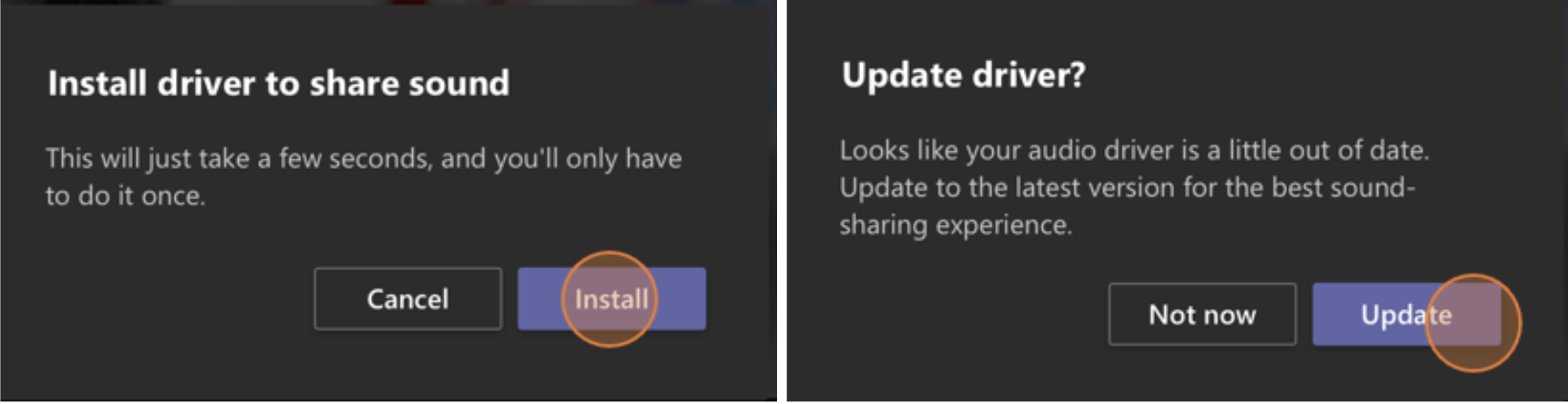
在 Mac 上安装驱动程序后,会议控件顶部会显示一条通知。 可能需要暂停或播放视频内容以开始共享声音,或者尝试在“共享共享 中包括声音”按钮(如果驱动程序安装失败)。
你还可以选择包含声音 (,或在开始共享屏幕后) 停止包含声音。 只需将鼠标悬停在正在共享的窗口顶部的 “正在 共享屏幕”上,然后在窗口顶部附近的共享控件中选择“ 共享音频 。
。
再次选择“ 共享音频 以停止共享声音。
在具有 Teams 设备的会议室中包括计算机声音
Teams 设备允许使用连接至会议室控制台的电缆共享内容。 遗憾的是,我们尚不支持以这种方式共享计算机声音。
如果要在会议室中使用 Teams 设备共享计算机声音:
- 在加入会议时,通过选择 “关闭音频 ”,从个人设备加入会议,这不仅会自动将麦克风以及 Teams 会议中播放的任何音频设为静音,以防止回声。
- 在会议控件中选择“,打开“包括声音”开关。
注意
- 若要避免回声,注意在会议室中仅保留一个设备麦克风和扬声器。
- 共享系统音频时,尝试尽量减少运行的应用程序数量。 如果计算机运行的应用过多,音频可能会受到影响。
疑难解答
音频质量差
如果计算机正在运行大量应用程序,可能会遇到声音质量问题,例如滞后或切断。如果发生这种情况,关闭其他应用程序可能会有所帮助。
音量低
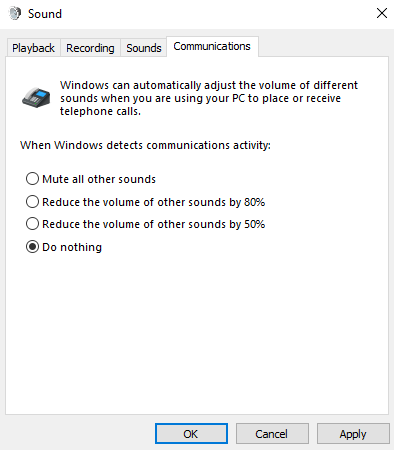
如果使用的是 Windows,则当加入团队会议时,设备中其他声音(如通知和提醒)的音量将被降低。 大多数情况下,这可能是你所希望的,让你可以专注于会议。 但是,如果要共享计算机声音,用于静音其他系统声音的相同设置也会使你尝试共享的音频静音。
若要解决此问题,请转到系统的声音设置,找到“声音控制面板”,选择“通讯”,然后选择“不执行任何操作”。 最后,应用所做的更改,以便其他人能够听到响亮清晰地听到你共享的音频。