在会议期间,您可以虚拟举手,让人们知道您想在不打断对话的情况下做出贡献。
举手
在会议窗口顶部的会议控件中,选择 举 。 会议中的每个人都将看到你的手已举手。
会议演示者还将收到你举手的通知。 在与会者无法自行取消静音的会议中,演示者可以允许你取消静音。
提示
除了举手之外,您还可以从 五种实时反应 中进行选择,以在会议期间表达自己。
看看谁举手了
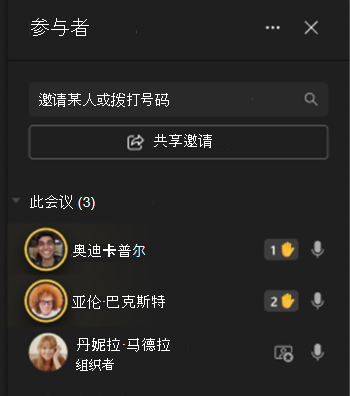
在屏幕顶部的会议控件中选择“People ,以查看会议中每个人的列表。 举手的人名字旁边都会有一个手形图标。 如果多人举手,他们的名字将被编号,以按顺序显示谁先举手。
放下手
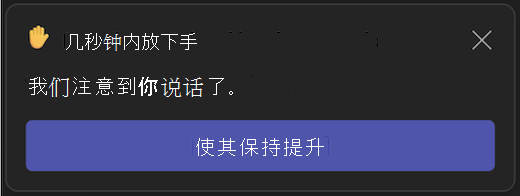
Teams 会检测你在会议中何时发言,并显示一条通知,通知你将自动放下手。 如果仍想展示举手,请选择“ 保持举起” 。
如果尚未发言但想要放下手,请返回到会议视图顶部的会议控件,然后选择“”放下手。
注意
如果 噪音抑制 处于关闭状态( (默认情况下,当设备的 CPU 使用率) 较高时会发生),则在你讲话后不会自动放下手。
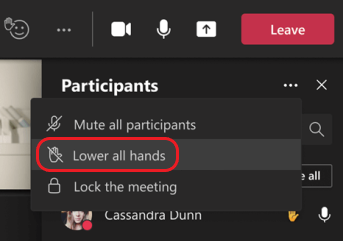
如果你是会议的演示者或组织者,则可以同时放下所有人的手:
- 在会议控件中选择 PeoplePeople。
- 在“参与者”旁边,选择“更多选项”
 。
。 - 选择“ 放下所有手”。