
使用各种体形、面部特征和微调选项选择你在 Teams 会议中的表示方式。 然后选择您最喜欢的发型、衣橱、化妆选项等。 最多保存三个虚拟形象,适用于不同的会议类型,例如休闲、专业或日常会议。
注意
你创建的相同虚拟形象也是可在 Teams 会议和 Teams 沉浸式活动中使用的虚拟形象。
打开“虚拟形象”应用
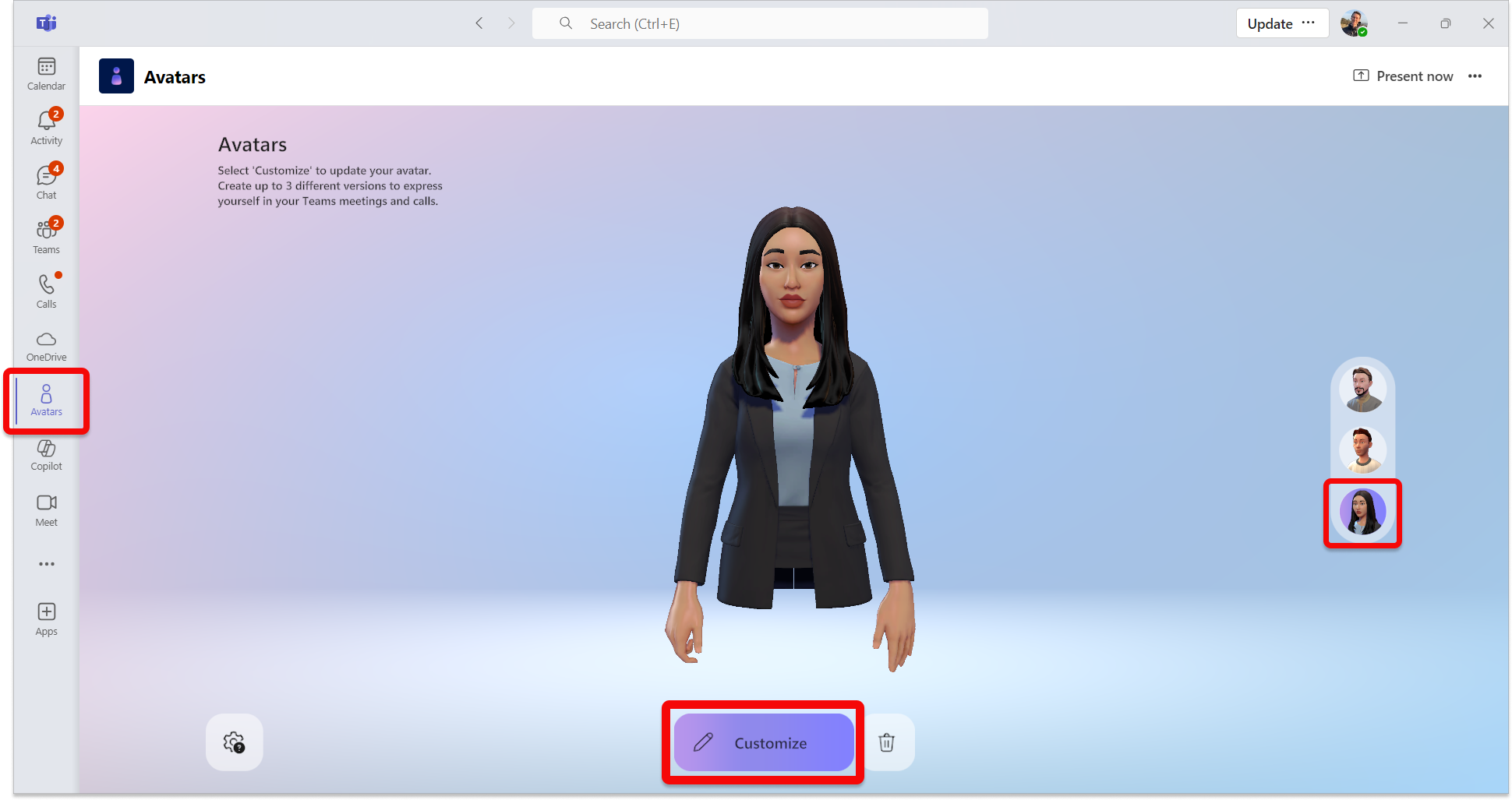
若要自定义虚拟形象,请在 Microsoft Teams 中打开“虚拟形象”应用。 如果还没有虚拟形象,请选择“ 从照片创建 ”上传照片以激发虚拟形象灵感,或选择 “从基础创建 ”以从头开始创建虚拟形象。
如果要自定义现有虚拟形象,请选择你的虚拟形象,然后选择“ 自定义” 以开始。
以开始。
调整肤色
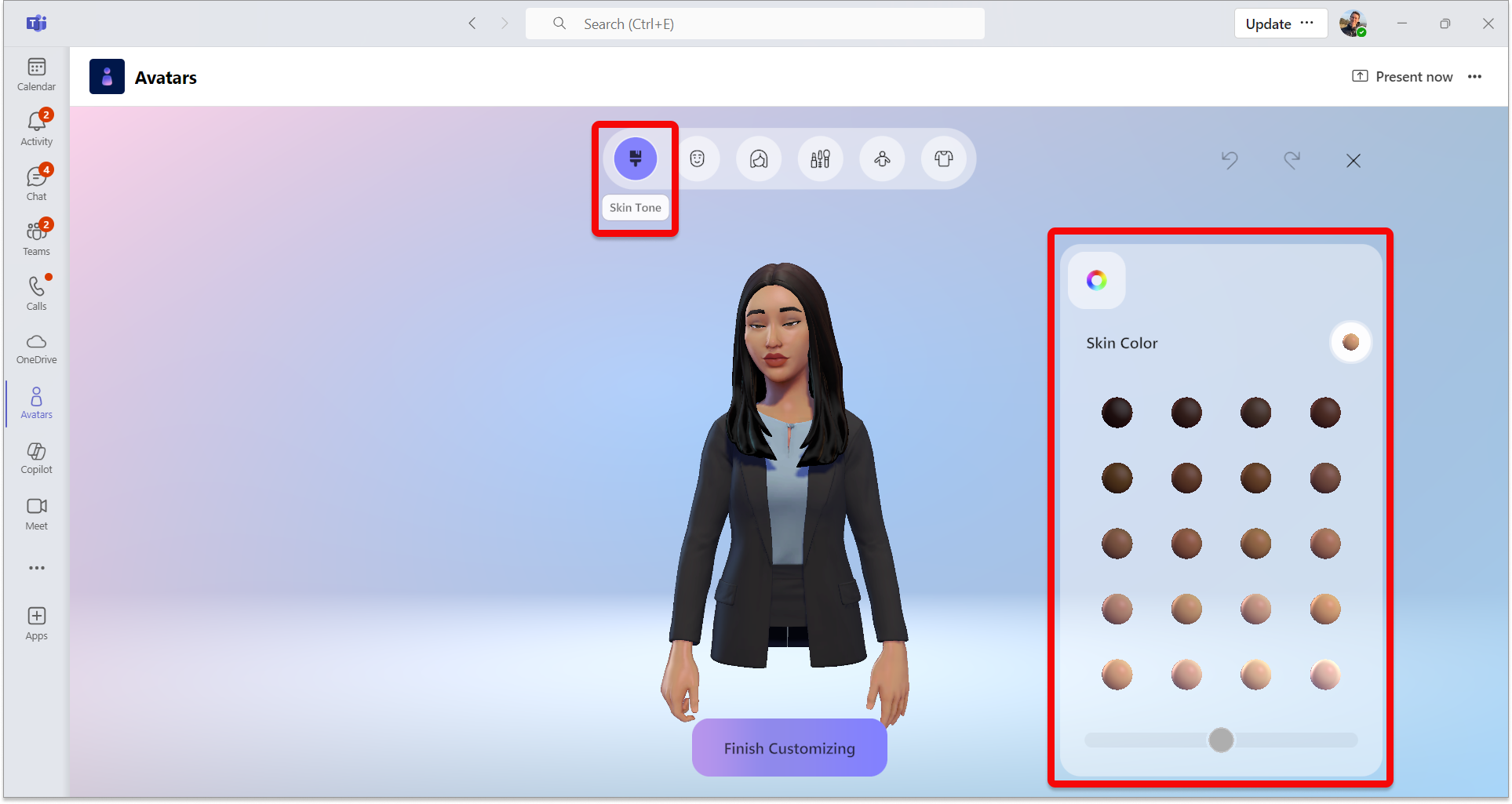
在屏幕顶部,您将看到自定义类别的菜单栏。 首先,选择您的肤色并根据需要进行调整。
提示
选择肤色,然后使用肤色调色板窗口底部的滑块进行调整。
调整面部特征
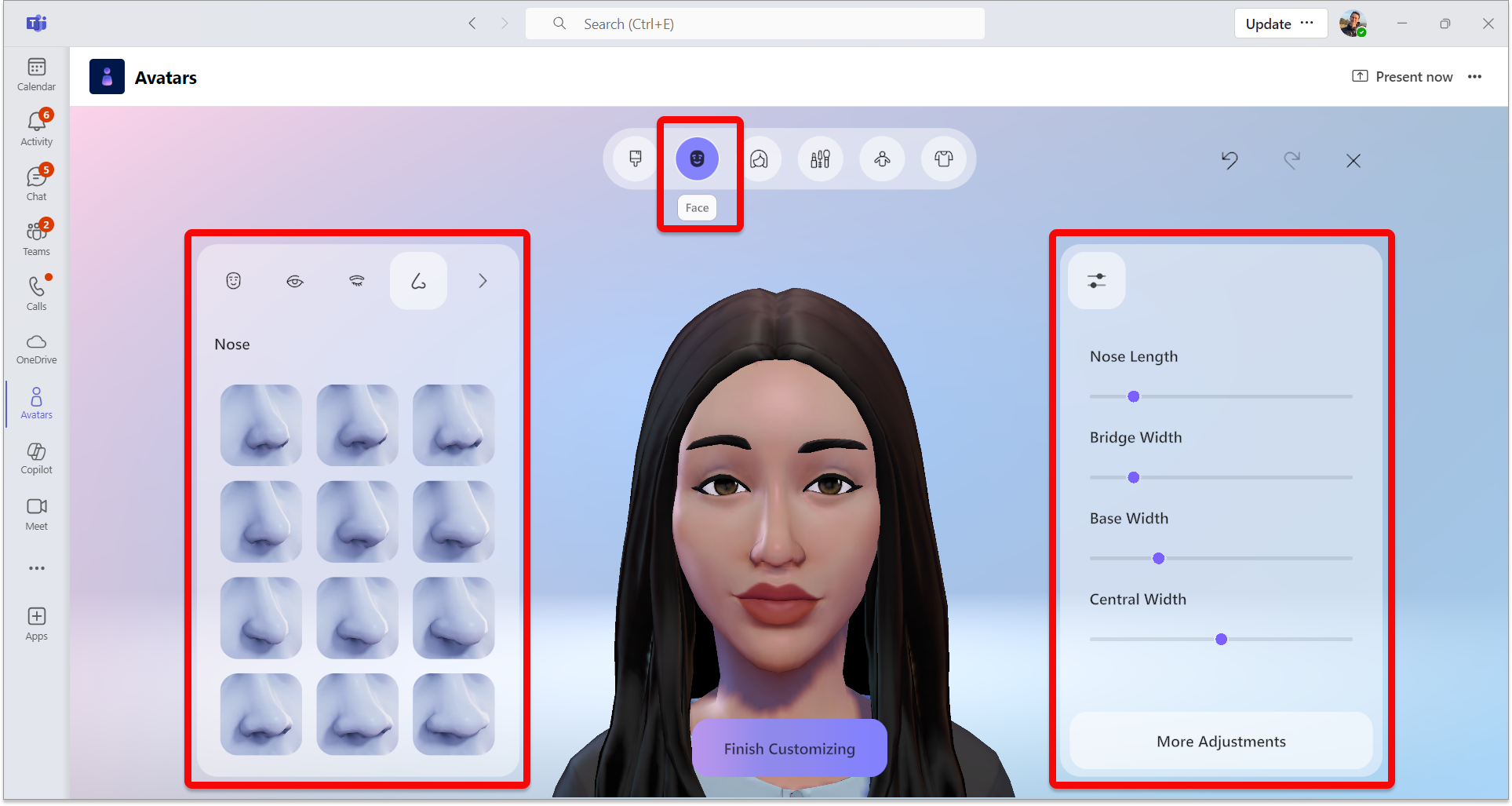
一旦您对自己的肤色感到满意,请选择顶部的 “脸部 ”类别来调整您的面部特征。
对于每个面部特征类别,您都会看到各种预设。 使用正确的窗口优化每个面部特征的外观。
提示
在左侧窗口中,选择每个面部特征类别以调整每个特征类别。 有多种预设选项,包括脸型、眼睛、眉毛、鼻子、嘴巴、耳朵、助听器、面部线条和宾迪。
调整头发
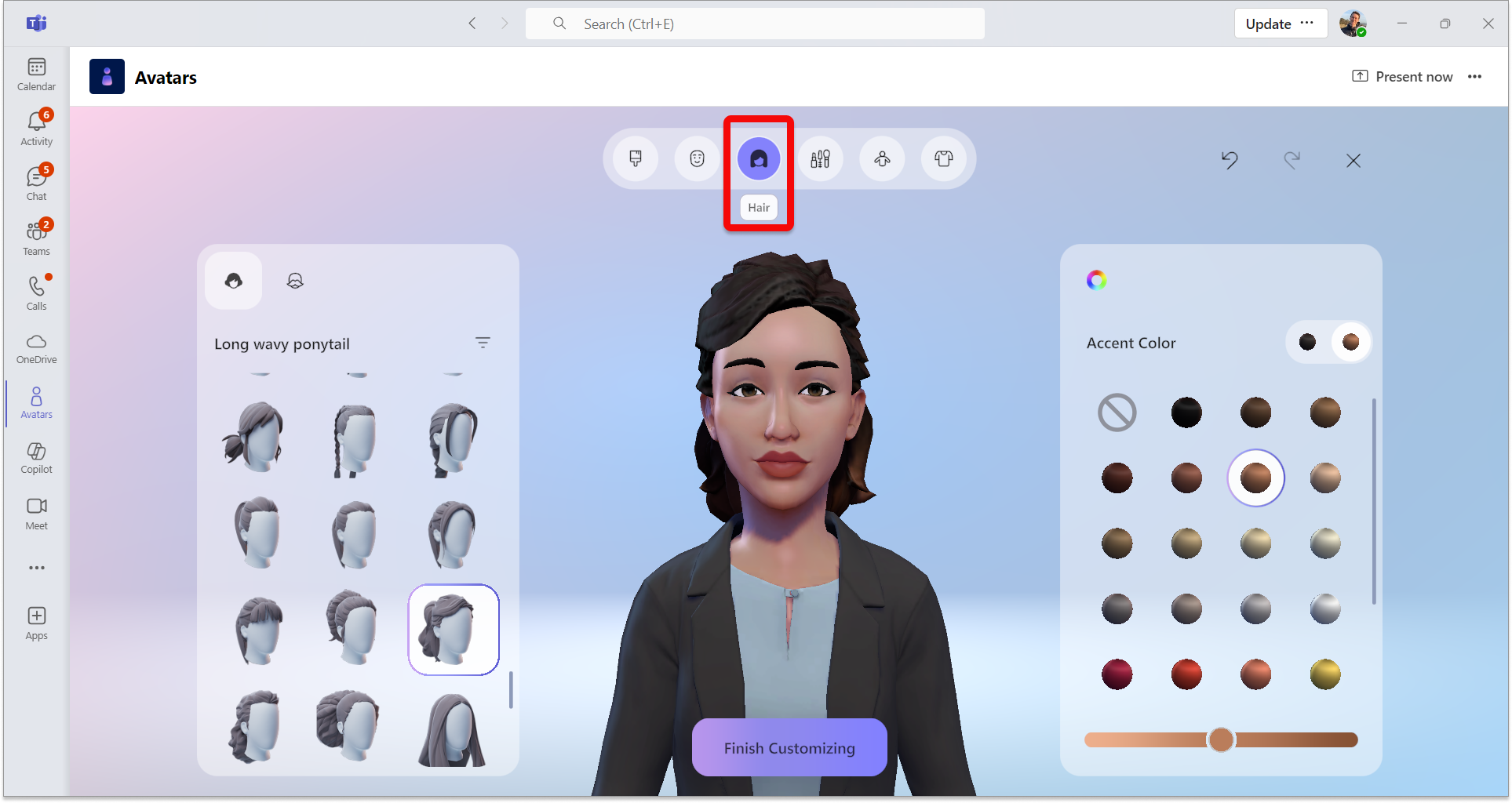
选择顶部菜单栏中的 发型 类别,然后找到适合您的发型。 在左侧窗口中选择您的 发型 和 面部毛发 预设。
提示
右侧窗口允许优化颜色,包括原色和强调色。
化妆
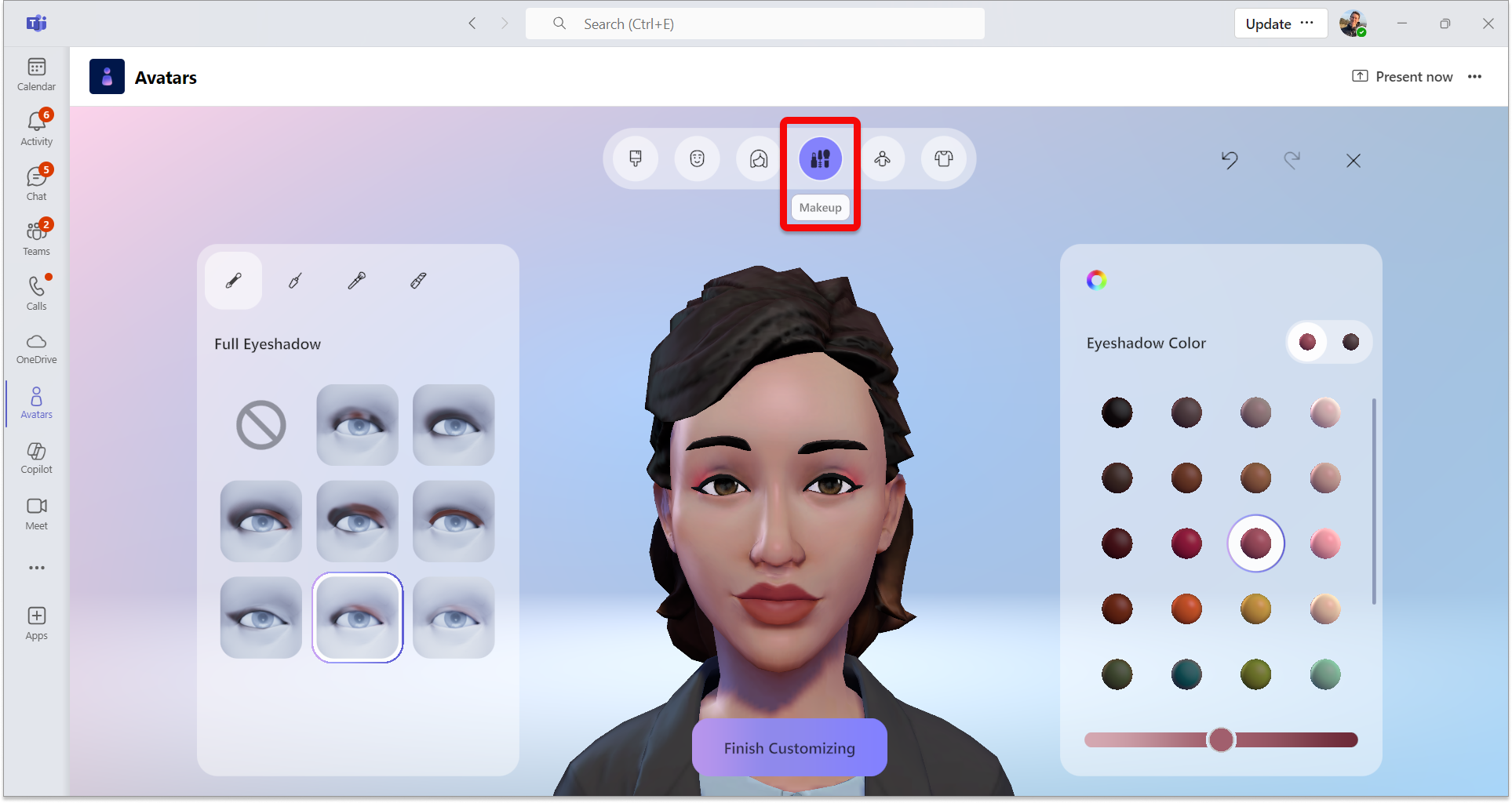
选择顶部菜单栏中的 彩妆 类别,然后为 眼影、 睫毛线、 腮红和 口红应用化妆预设。 然后,您可以在右侧窗口中优化颜色,包括原色和强调色。
调整你的身体
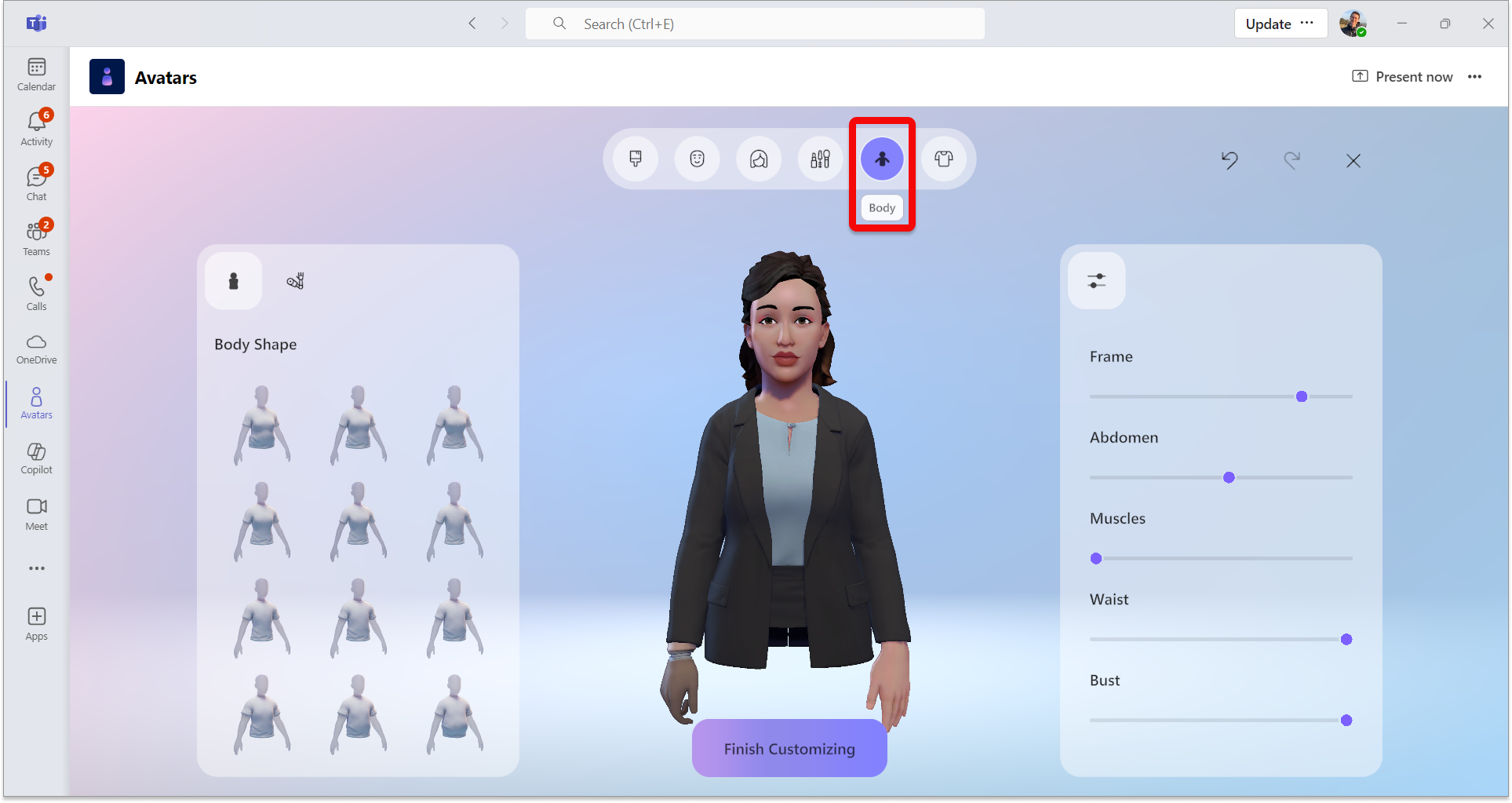
选择顶部菜单栏中的 “身体 ”类别,然后选择“ 身体形状” 预设。 还可以选择从 “假肢” 类别中选择预设。 选择预设体型后,使用正确的窗口根据自己的喜好调整体型。
选择你的衣橱
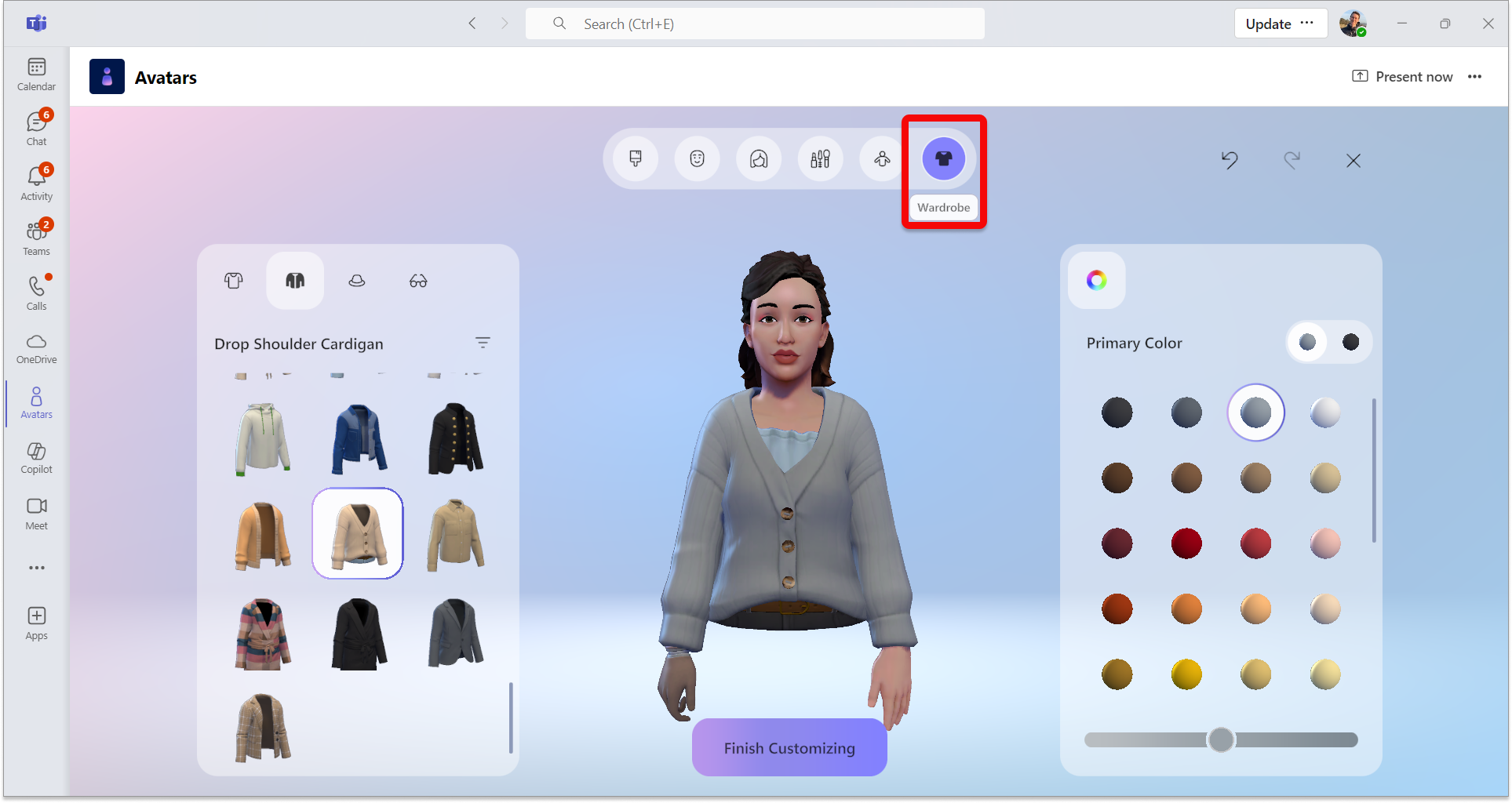
选择衣 柜 选项卡,然后从 内衣、外 套、 头饰和 眼镜 类别中选择您的衣柜。
提示
细化衣橱每件单品的颜色,打造属于自己的颜色! 使用右侧的颜色优化窗口。
有用的自定义工具
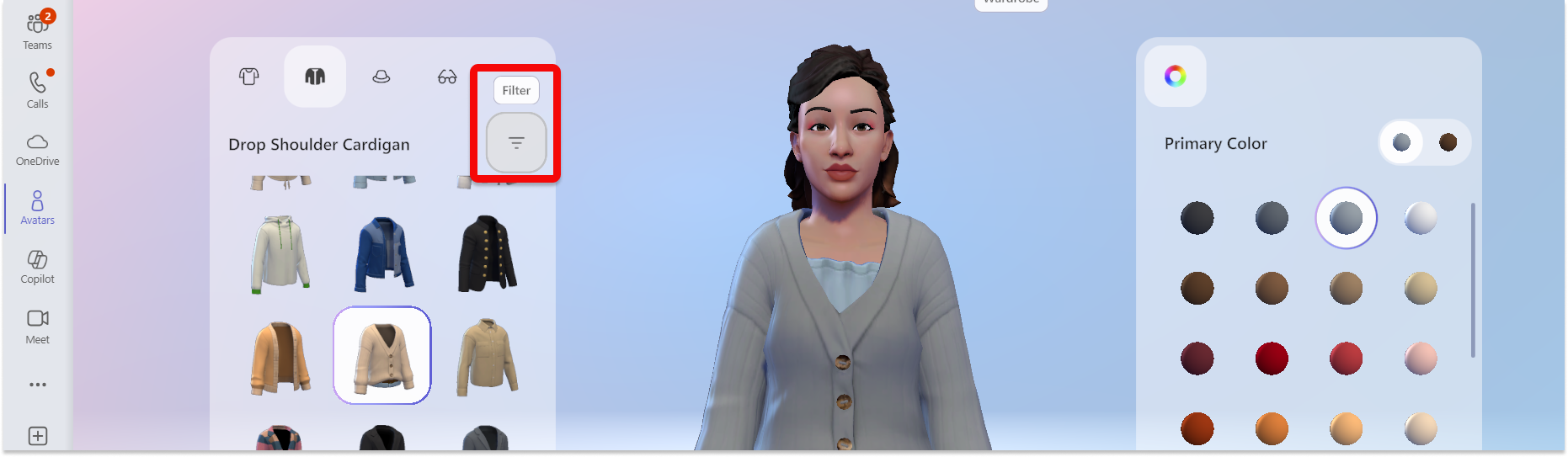
筛选器
为了帮助您快速找到所需的样式,可以对 头发、 内衣、 外套和 头饰 部分进行过滤。
撤消或恢复更改
你可以使用屏幕右上角的 撤消 或重 做 箭头撤消或撤消对虚拟形象所做的任何更改。
放大/缩小头像预览
自定义虚拟形象时,使用鼠标滚轮放大或缩小虚拟形象预览。
旋转头像预览
选择虚拟形象预览,按住鼠标左键,然后拖动鼠标旋转虚拟形象预览,看看从不同角度看如何。