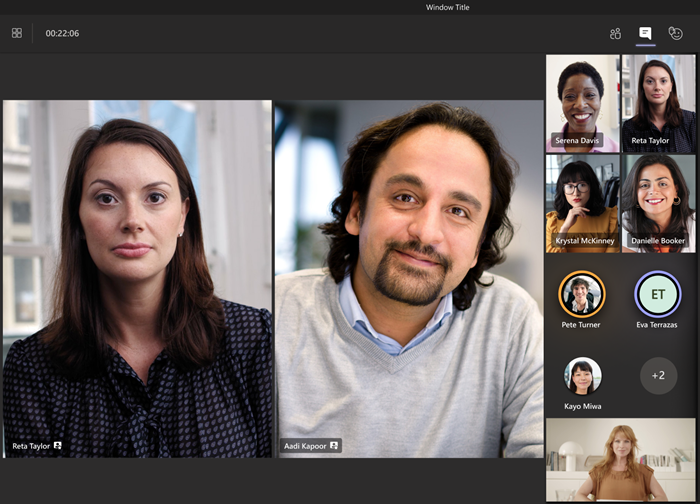
聚焦视频好比将其固定以供会议中的所有人观看。 如果你是组织者或演示者,则最多可以选择 7 人的视频源, (包括你自己的) 视频源,向其他人突出显示。
注意
如果处于 大型画廊模式 视图中,将无法聚焦视频。
聚焦他人的视频
有几种不同的方法可以执行此操作:
- 右键单击该用户的视频本身,然后从菜单中为所有人选择聚焦
 (或添加聚焦> 为所有人聚焦(如果其他人已经受到聚焦) )。
 - 选择 PeoplePeople
 可查看会议中每个人的列表。在列表中找到要突出显示其视频的人员的姓名,右键单击其姓名,然后选择 Spotlight for everyone。
 - 准备好结束聚焦时,请再次右键单击,然后选择停止聚焦 退出
 。
。 - 如果多人受到关注,可以通过在会议控件中选择 People,然后选择“更多操作”
 >停止所有聚焦视频停止聚焦视频 >。
聚焦你自己的视频
两种不同的方法:
- 将鼠标悬停在视频上,然后选择“更多选项” >面向所有人的聚焦 聚焦。
- 选择 PeoplePeople ,右键单击您的姓名,然后选择 Spotlight for everyone。
选择“ 退出聚焦视频 停止聚焦视频。