

通过添加和查看工作计划,远程和面对面与组织中的人员进行协调。 在 Microsoft Teams 日历中添加和更新自己的工作计划,其中包含有关工作时间和位置的详细信息。
设置和调整定期工作计划
无论您是在多个地点工作还是在灵活的时间窗口内工作,都可以定制您的经常性工作计划以反映您典型的每周日程安排。
若要在 Teams 中设置和调整定期工作计划,请执行以下操作:
选择 Teams 中的 CalendarTeams
 。
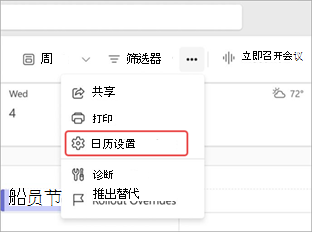
。选择更多选项
 >Calendar 设置
 。
。
选择 “工作时间和位置”。
- 选择每周工作日和小时数。 在每个工作日旁边,从下拉菜单中选择当天的工作时间和地点。
- 选择
 工作时间”十字图标,以添加该天的另一个工作时间范围。
 - 在“共享您的位置>”People in my organization“中,从下拉菜单中选择要共享的工作计划详细信息。
选择“保存”。
更新工作位置
若要设置工作位置,请执行以下操作:
- 在 Teams 中选择“日历”。
- 在当前日期旁边,选择 添加工作位置
 。
。 - 选择你亲自工作的天数,或选择“ 我完全远程工作”。
- 选择 “设置计划”。
更新当天的工作地点
决定在家工作还是在最后一刻去办公室? 更新当天的工作地点,让其他人知道。
若要更改当天的工作地点:
选择 Teams 中的 CalendarTeams
。在当天顶部,选择工作位置图标。
选择您当前的位置,然后从下拉菜单中选择您将在哪里工作。
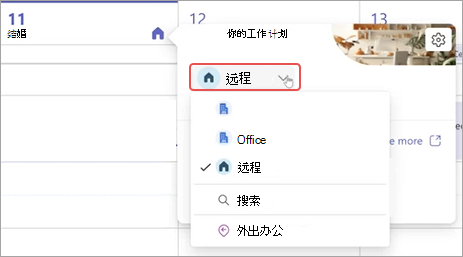
你当天的工作地点将自动更新。
查看其他人的工作计划
查看其他人的工作计划,了解他们何时在办公室或远程工作。
若要快速查看,请转到 Teams 中的 CalendarTeams,然后选择一天的位置图标。 你将能够看到自己和其他人当天的工作计划。