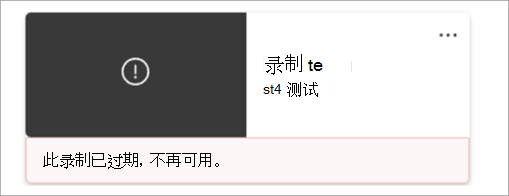
如果要在 Microsoft Teams 中的会议期间开始录制,但录制按钮不可用,该怎么办? 我们提供了一些提示来帮助您完成任务。
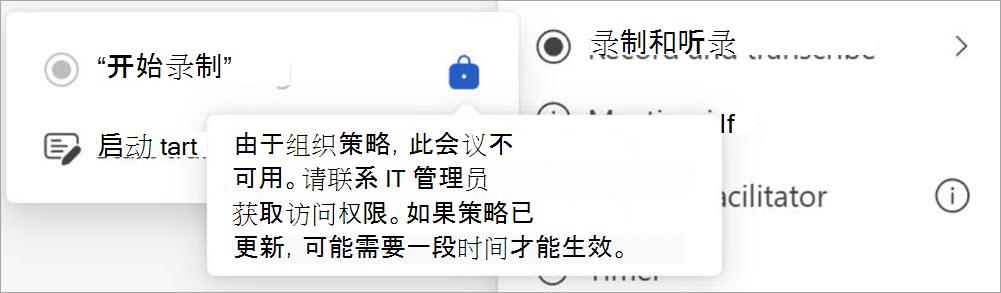
将鼠标悬停在“开始录制”按钮上的“锁定”图标上,查看工具提示,说明该按钮无法正常工作的原因。 然后,检查下表以找到解决方案。
| 工具提示 | 原因 | 可执行的操作 |
|---|---|---|
| 只有此组织中的人员才能开始录制 | 你是匿名用户。 或 你所属的组织与会议组织者不同。 你要么是外部方,要么是会议的来宾登录。 |
登录到经过身份验证的帐户。 让组织者组织中的会议参与者在会议后开始并共享录制。 |
| 由于组织策略,无法参加此会议。 请联系 IT 管理员以获取访问权限。 如果策略已更新,可能需要一些时间才能生效。 | Teams 管理员不允许个人在 会议中进行录制。 详细了解如何 允许或阻止用户录制。 或 IT 管理员刚刚更改了会议录制策略,但更改尚未生效。 |
要求 管理员为所有人 打开会议录制选项。 之后,请稍候一些时间让更改生效。 |
| 由于组织策略,此调用不可用。 请联系 IT 管理员以获取访问权限。 如果策略已更新,可能需要一些时间才能生效。 | Teams 管理员不允许 通话中的个人进行录音。 详细了解如何 启用通话录音。 或 IT 管理员刚刚更改了通话录制策略,但更改尚未生效。 |
要求管理员为所有人打开 通话 中的录制选项。 之后,请稍候一些时间让更改生效。 |
| 此会议不可用 | 如果会议策略不允许会议组织者进行录制,则任何会议与会者都不能使用录制按钮。 或 如果会议是使用 Microsoft 图形 API 安排的,并且会议组织者将 AllowRecording 属性设置为 False,则会议与会者无法使用录制按钮。 了解有关 onlineMeetingBase 属性的详细信息。 |
请求管理员允许会议组织者录制会议。 或 要求组织者关闭当前会议、打开录制属性并开始新会议。 |
| 只有会议组织者和共同组织者才能开始此会议的录制。 请联系会议组织者以获得访问权限。 | 在 Teams 会议选项中的 “录制 & 听录”下,会议组织者可以设置 “谁可以录制和听录 ”选项,以指定谁可以开始录制。 如果该选项设置为 “组织者和共同组织者”,则录制按钮对除组织者和共同组织者之外的所有与会者不可用。 |
要求组织者将 “谁可以录制和听录 ”选项更改为“ 组织者、共同组织者和演示者”。 详细了解如何选择谁可以录制或转录。 或 请求组织者将你指定为共同组织者。 详细了解 Microsoft Teams 会议中的角色。 |
| 不可用,因为会议组织者已禁用此会议的录制。 请联系会议组织者以获得访问权限。 | 在 Teams 会议选项的 录制 & 听录下,会议组织者可以将 “谁可以录制和听录 ”选项设置为“ 无人”。 | 要求组织者更改“ 谁可以录制和听录 ”选项。 详细了解如何选择谁可以录制或转录。 |
| 只有会议组织者和演示者才能开始录制 | 在 Teams 会议选项的 “角色”下,会议组织者设置“ 谁可以演示 ”选项,以指定谁可以开始演示。 如果你未被指定为演示者,你将在会议中被标记为与会者,但录制按钮将不可用。 | 请求组织者将你指定为演示者。 详细了解 Microsoft Teams 会议中的角色。 |
| 录制已开始 | 选择“ 开始录制”时,录制需要几秒钟才能开始。 在此期间,将无法使用 “开始录制 ”按钮。 | 等到录制开始。 |
| 不可用,因为此会议的 Copilot 已关闭。 若要启用它,请让会议组织者或共同组织者允许在会议选项中使用 Copilot。 |
在 Teams 会议选项中的“Copilot 和其他 AI”下,如果会议组织者将“允许 Copilot 关闭”,则任何与会者都无法使用录制按钮。 | 要求会议组织者在会议期间启用 Copilot。 |
常见问题解答
如果我不是按这种方式安排会议,为什么我的会议录制会自动进行?
如果使用全体大会或网络研讨会模板安排会议或事件,默认情况下将打开自动录制和听录。
若要在会议或事件开始之前关闭自动录制,请在 Teams 日历中打开事件详细信息,然后选择“会议选项” “
 >“录制 & 听录
 ”。 然后,关闭自动 录制和转录 切换。
 若要了解详细信息,请参阅管理网络研讨会录制或管理全体大会录制。
如果你有合规录制策略,则每次加入会议时都会自动开始录制。 此录制将存储在组织的存储中,而不是你的个人 OneDrive 或 Microsoft SharePoint 中。
若要了解详细信息,请参阅 Teams 通话和会议的第三方合规录制。
录制内容和脚本保存在何处?
请参阅 录制存储。
会议录制 & 脚本选项有什么作用?
在 Teams 中组织会议时,可以在会议选项中调整录制和脚本设置及权限。 在下表中了解有关录制和脚本选项的详细信息:
| 会议选项 | 功能 |
|---|---|
| 自动录制和转录 | 此选项处于打开状态时,会议开始时录制和听录将自动开始。 如果“ 谁可以录制和听录 ”设置为“ 无人”,则此选项将关闭。 |
| 谁可以录制和转录 | 此选项控制谁可以在会议期间开始录制或听录。
|
|
启用多语言语音识别 *Teams 高级版 |
这样,每个人都可以用他们在会议开始时设置的口语来理解。 如果解释器处于打开状态,此功能将自动打开。 若要了解详细信息,请参阅 Microsoft Teams 会议中的语音同传。 |
若要了解详细信息,请参阅 在 Microsoft Teams 中自定义对会议录制或脚本的访问。
如何实现与 Stream 中的其他人共享录制内容或脚本?
若要共享录制内容或脚本:
在 Teams 日历中双击过去的会议。
选择 “概要”。
选择要共享的录制内容或脚本。
选择右上角的“在 Stream 中打开”。
在 Stream 中,选择“共享”>。
选择 “链接设置 ”以管理录制权限:
在 链接适用对象下,选择要向其授予访问权限的人员。
在 “更多设置”下:
- 选择“ 无法下载 ”以阻止与你共享录制内容的人员下载录制内容。
- 选择 “可以查看 ”以允许与之共享的人员查看和下载录制内容。
- 选择 “可以编辑 ”,以允许与之共享的人员修改、删除或移动录制内容。
- 设置录制过期日期。
- 为录制设置密码。
选择“ 应用” 以应用录制权限。
输入要与之共享的姓名、组或电子邮件。
选择 “复制链接” 以复制录制内容的直接链接并与他人共享。
若要了解详细信息,请参阅 在 Microsoft Teams 中播放、共享和下载会议录制内容。
我是否可以请求访问录制内容或脚本?
当您打开您无权访问的录制内容或脚本时,您可以请求所有者直接与您共享,或直接从该页面请求访问权限。 如果你请求访问,请联系录制内容或脚本所有者,让他们知道你的请求正在等待中。 他们可以通过电子邮件批准请求。
如何实现在 Stream 中管理录制内容或脚本的过期日期?
若要在 Stream 中管理录制内容或脚本的过期日期,请执行以下操作:
在 Stream 中打开录制内容或脚本。
确保处于 编辑 模式。 如果处于 “查看 ”模式,请选择“ 查看>编辑”。
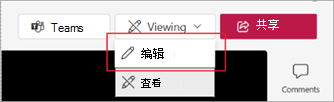
在会议录制下,选择当前到期倒计时。
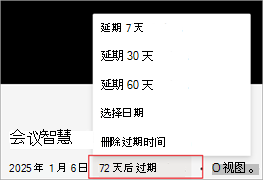
选择一个选项来延长录制内容、选择新的到期日期或从录制内容中完全删除到期时间。
如果会议组织者是共享邮箱,会发生什么情况?
如果代表共享邮箱安排会议,则共享邮箱将是会议组织者。 若要了解详细信息,请参阅共享邮箱计划会议。
我的录制保存在何处?
如果找不到录制内容:
检查是否有一条消息指示录制开始。 如果未看到此消息,则录制内容很可能未启动且无法恢复。

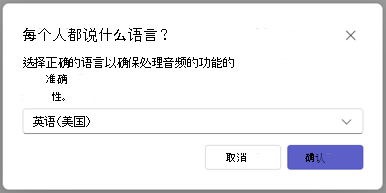
如果找不到该消息,可能是由于尝试开始录制时出现了服务问题,或者是因为您取消或关闭了选择 开始录制后出现的确认对话框。 仅在选择 “确认”后才开始录制。
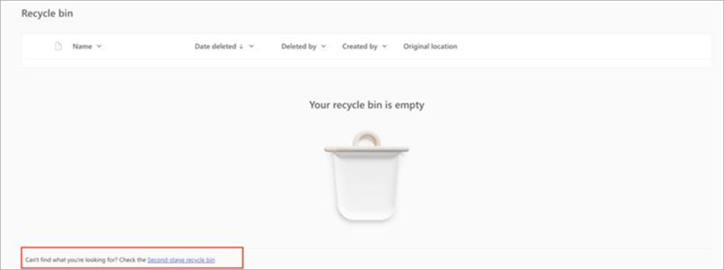
如果知道录制已开始,但在 OneDrive 中找不到,请检查它是否已被删除、移动到其他位置或已过期。 查看回收站和第二阶段回收站。 有关更多详细信息,请参阅 在 OneDrive 中还原已删除的文件或文件夹 。
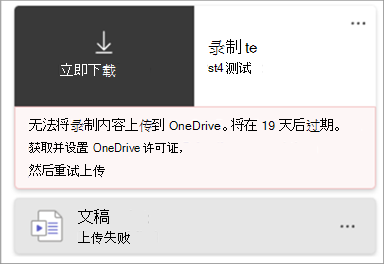
如果在 OneDrive 中找不到录制内容,但在聊天历史记录中看到以下消息和录制内容,则说明录制内容无法上传到 OneDrive,并将临时存储 21 天。 可以重试将其上传到 OneDrive 或将其下载到本地设备。
如果您在聊天历史记录中看到以下消息以及录制内容,则该录制内容已从临时存储中永久删除,无法恢复。