

在 Microsoft Teams 中自定义日历视图,以获得量身定制的方法来管理日程安排。
本文内容
| 更改日历视图 | 保存日历视图 |
|---|---|
| 应用日历筛选器 | 删除日历视图 |
| 查看不同的时间刻度 |
更改日历视图
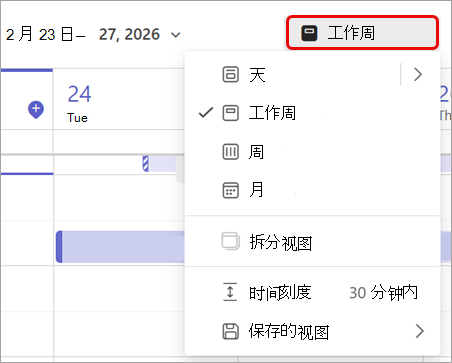
默认情况下,Teams 日历将显示工作周计划,但可以选择查看整周或仅特定日期的计划。 选择日历顶部的当前视图以选择其他视图。
应用日历筛选器
在日历顶部或“更多选项”中  ,选择“筛选器” 头
 。 取消选择特定类型的事件以将其从视图中删除。
查看不同的时间刻度
在新日历中更改时间刻度,以调整会议详细信息的空间量。
若要更改日历的时间范围:
- 选择日历视图 (例如, 工作周、 周等 ) 。
- 选择 时间刻度。 选择要查看日历的时间刻度。
选择时间刻度时,将立即应用更改。
提示
- 增加时间范围以一次查看更多日程安排,但包含更少的详细信息。
- 缩短时间尺度,以特写查看您的日程安排,并显示更多详细信息。
保存日历视图
设定了要在日历中查看的特定筛选器、 日历组和其他预设后,请保存视图以便稍后返回。
保存日历视图:
- 选择日历视图。
- 从下拉菜单中,选择 保存的视图 保存
 >保存当前视图。
 - 为视图命名 ,然后选择“ 保存”。
应用保存的视图:
- 选择日历视图。
- 从下拉菜单中,选择保存 的视图 。
- 选择要应用的视图。
删除日历视图
要删除保存的日历视图:
- 选择日历视图。
- 从下拉菜单中,选择保存 的视图 。
- 在要删除的视图旁边,选择 > 删除
 。
。