

使用演示者模式在 Microsoft Teams 会议中共享内容时,保持受众的参与度。 使用演示者模式时,视频将与演示的内容一起显示,以获得更具交互性的体验。
不同的演示者模式
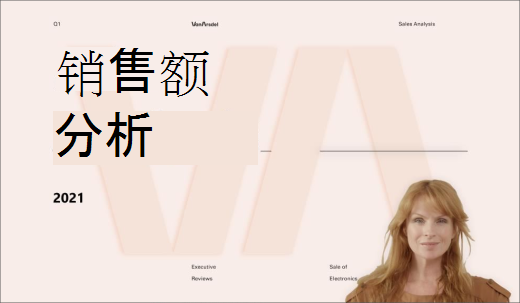
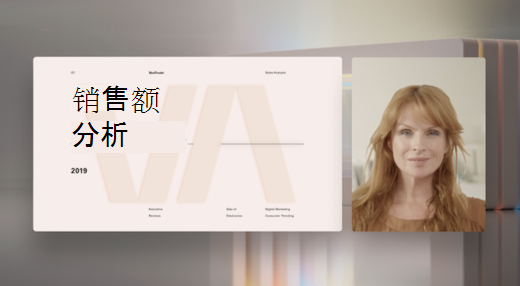
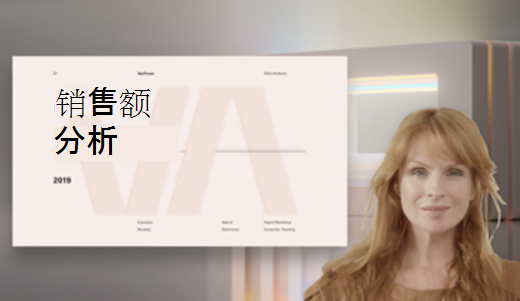
每个演示者模式将你显示在相对于你正在共享的内容的不同位置。 以下示例展示了每种演示者模式如何向受众显示:
突出 模式
模式
并排 并 模式
模式
报告者 模式
模式
使用演示者模式
在开始共享之前,请选择适合您的演示风格的演示者模式。
若要使用演示者模式:
确保在会议控件中打开 摄像头
 。
。在会议控件中选择 “共享
 。
。在 演示者模式下,选择要使用的演示者模式。
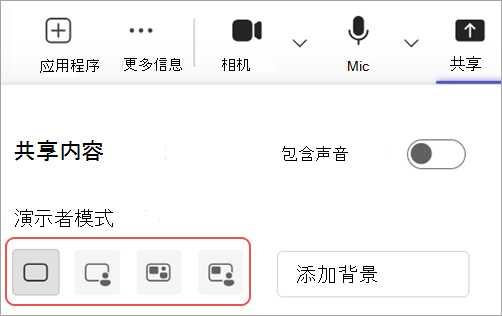
选择 “添加背景 ”,以在演示期间在视频和内容后面应用背景。
准备好开始演示时,选择要共享的屏幕、窗口或文件。
开始演示时,你将看到演示文稿向其他人显示的最小化视图。 如果关闭此窗口并再次需要它,请重新启动演示者模式。
自定义视图
从演示文稿的最小化视图轻松更改共享内容和视频源的大小和位置。
在最小化视图中,选择“编辑视图”
 。
。在 “位置”中,选择希望视频相对于共享内容显示的位置。
移动 大小 滑块以更改共享内容和视频的相对大小。
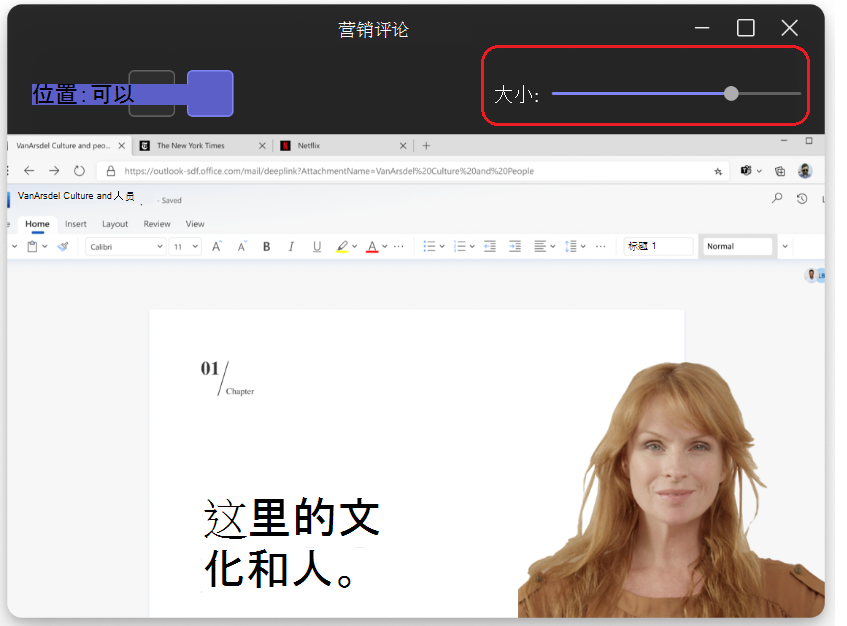
受众将实时看到您的更改。
注意
- 交互式演示者模式仅在 Teams 桌面版中可用。
- 通过 Teams 移动版或 Web 版加入的与会者将分别看到共享窗口或屏幕和演示者视频。