

自定义回顾摘要以确定摘要包含的内容。 选择现成的模板,或者通过给 AI 提供清晰的说明或分享一个以前行之有效的示例来创建自己的模板。 让 AI 完成繁重的工作,让每个回顾都贴合你的风格和工作流。
创建自定义回顾摘要
若要创建自定义回顾摘要:
在 Teams 中打开会议聊天。
选择 “概要”。
选择 “自定义摘要”。
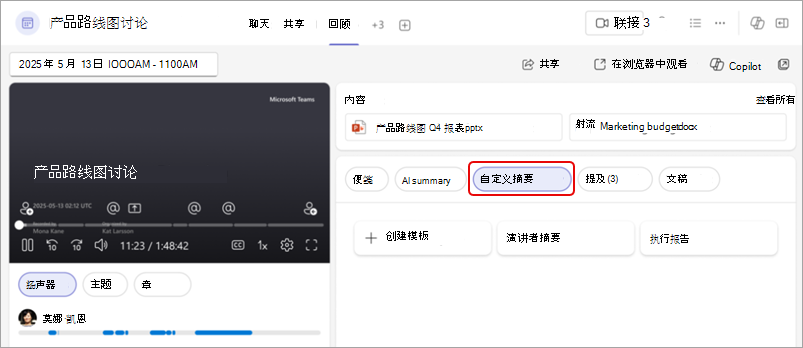
从现有模板中选择或新建模板。
注意
AI 摘要仅适用于已转录的会议。 有关详细信息,请参阅 Microsoft Teams 会议中的实时转录。
自定义摘要模板
无论您是想要快速现成的东西,还是喜欢从头开始构建自己的摘要模板,自定义摘要模板都可以让您灵活选择。
从现成模板中选择
想要快速入门? 选择以下内置选项之一:
- 演讲者摘要: 根据谁说了什么来组织会议内容。
- 执行报告:获取捕获关键讨论的高层次要点。
创建模板
创建并保存自定义摘要模板,以便轻松重新设置回顾摘要的格式,以满足你的偏好。 删除特定部分、调整语气等。
若要自定义回顾摘要模板:
在 Teams 中打开会议聊天。
选择 “概要”。
选择 “自定义摘要”。
选择“ 创建模板
 ”。
”。在文本框中描述摘要格式,或在 “建议”
 下选择提示。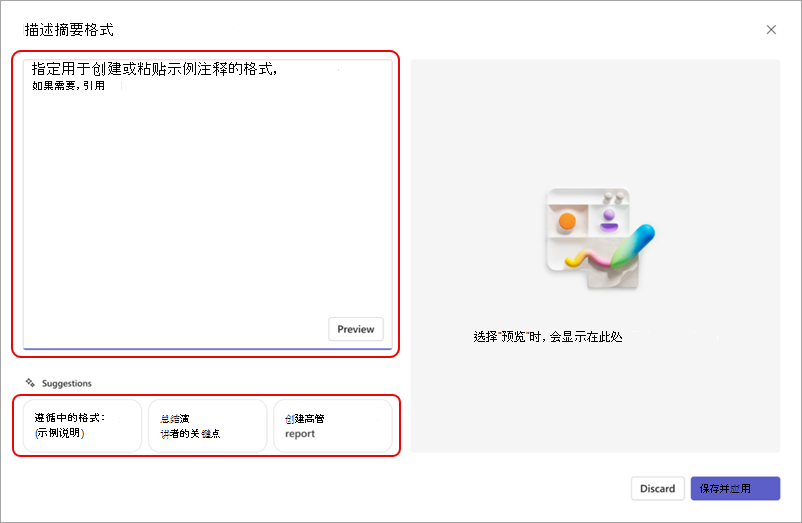
选择 “预览 ”以查看应用格式后自定义回顾摘要的外观。 若要清除生成的内容并尝试新模板或格式,请选择“ 放弃”。
要保留格式并保存以供以后使用,请选择“ 保存并应用”。
为模板命名,然后选择“ 保存”。
如果会议是系列会议的一部分,则将记住您的回顾摘要模板以供将来出现,并且摘要将自动以该格式显示。
保存的模板将显示在自定义回顾摘要上方,例如下面的“每日同步”。
提示
在摘要格式文本框中,粘贴您喜欢的格式示例以生成类似的摘要。
编辑或删除模板
若要编辑或删除回顾摘要模板,请执行以下操作:
在 Teams 中打开会议聊天。
选择 “概要”。
选择 “自定义摘要”。
将鼠标悬停在要编辑或删除的模板上,然后选择 “更多选项
 ”。
”。选择“ 编辑
 ”以打开并更改摘要格式。 选择:
- 预览 以测试更新的说明。
- 放弃 以清除更改。
- 保存并应用 以保存更改并根据需要更新模板名称。
选择 “删除”
 以删除模板。 此操作无法撤消。
 ”。
”。