
本文内容
设置 Q&A
为大型结构化会议(例如全体大会或网络研讨会)设置 Q&A,帮助管理与会者的问题。
从 Outlook 中
打开新日历事件。
在窗口顶部,选择“会议选项”。
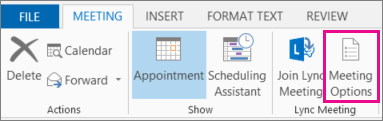
转到“启用 Q&A”,然后选择“是”切换开关。
从日历中
- 选择 Teams 中的 CalendarTeams
 。
。 - 选择事件。
- 选择 “查看事件
 ”。
”。 - 选择“选项”设置图标。

- 在
 中,打开“问答&”切换开关。
 - 选择“应用”。
在会议或事件期间
- 在 Teams 中加入你组织的会议。
- 选择控件 控件
 > 在会议控件中查看更多选项。
 - 在中,打开“问答&”切换开关。
- 选择“应用”。
注意
在会议期间,与会者可在会议窗口中使用 Q&A;在会议聊天中,Q&A 作为选项卡提供。
关于设置 Q&A 的最佳做法
在会议选项中,可应用其他设置来获得更流畅的 Q&A 体验:
- 在“角色
 中,在“选择共同组织者”中添加共同组织者:共同组织者可以帮助你审查和管理 Q&A。
 - 关闭会议聊天(可选):如果不希望与会者除了 Q&A 外还使用会议聊天,请在“会议聊天”下拉菜单中选择“关”。
管理问答
人员管理 Q&A 可审查问题和更改 Q&A 设置。 默认情况下,组织者和共同组织者可以管理 Q&A。 在 Teams 全体大会和网络研讨会中,它们还允许演示者管理 Q&A。
若要更改谁可在全体大会或网络研讨会中管理 Q&A,请执行以下操作:
- 选择 Teams 中的 CalendarTeams。
- 打开全体大会或网络研讨会详细信息。
- 选择会议选项>。
- 从“谁可管理 Q&A”下拉菜单中选择一个选项。
- 选择“应用”。
在全体大会或网络研讨会之前、期间和之后,随时都可更改此设置。 目前,未限制一次可管理 Q&A 的人员数量。
注意
- 演示者 Q&A 管理仅在全体大会和网络研讨会中提供。 其他会议和事件中的 Q&A 只能由组织者和共同组织者管理。
- 只有组织内部演示者或具有 Microsoft 365 登录名的外部演示者才能管理 Q&A。
审查 Q&A 问题
启用审查,在问题显示在 Q&A 信息页中之前对其进行审阅和审批。 不会审查对已发布的问题的回复。 可以在事件生命周期内的任何时间启用或禁用审核。
若要为 Q&A 启用审查,请执行以下操作:
- 选择会议控件中的 Q&A
 。
。 - 在“Q&”窗格中,选择管理员设置“
 。
。 - 选择“保存”。
私密回复
默认情况下,私密回复具有审核功能,允许审查者回复正在审阅的问题。 私密回复仅对审查者和提出问题的与会者可见。 与会者可以在“ 我的问题 ”源中查看自己的问题并回复私密答复。 如果问题已发布,私密回复将被删除。
注意
私密回复不适用于匿名帖子。
审阅和回复帖子
启用审查后,“ Q& ”窗格中将显示三个选项卡:
- 审阅中:新问题将显示在 审阅中 选项卡中。任何审查者都可以审阅问题。
- 已发布:已发布的问题将移至“已发布”选项卡,并对所有与会者可见。
- 已关闭:如果需要,稍后可以发布已关闭的问题。 审查者不能私密回复已关闭的问题。
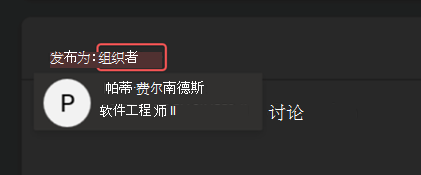
每个审查者都可以以自己或 组织者的 身份进行响应或发帖,以便在审查者之间实现更统一的声音。 如果你以 组织者身份发布,你的姓名将在“ 问答 ”窗格中对与会者和其他组织者隐藏&。 会议组织者仍可在下载的 Q&A 报告中查看每个人的身份。
若要在以你自己或 组织者身份发布或回复之间切换:
- 选择“发布为:”旁边的组织者或你的姓名。
- 选择要切换的另一个选项。
重要
出于合规目的,作为 组织者的 发布和回复将与个人保持关联。
与会者 Q&A 体验
与会者可以通过 Teams 桌面版、移动版和网页版参与 Q&A。 无论会议是否被审查,与会者都只会看到单个 Q&A 信息页。 在那里,他们可以发布问题、回复问题、对问题投赞成票和用表情符号答复问题。
用户在审查的 Q&A 中发布问题时,将收到通知,其中显示其问题已被接收且将在审查者批准后发布。
注意
Q&A 不适用于在超出会议容纳人数后加入且只有查看权限的与会者。
对问题投赞成票
与会者在支持或同意特定问题时可以投赞成票。 每位与会者可以对每个问题投一次赞成票。
若要对问题投赞成票,请执行以下操作:
选择会议控件中的 Q&A
。选择问题底部显示的箭头。
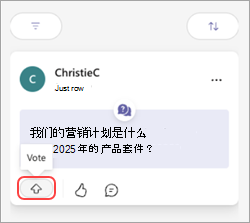
与会者可以通过选择“排序”来查看投票最多的问题 用于 >点赞最多。
关闭投票
Q&A 默认启用投票功能,但可以将其关闭。
若要在 Q&A 中关闭投票,请执行以下操作:
- 选择会议控件中的 Q&A 。
- 在“Q&”窗格中,选择管理员设置“。
- 关闭“投票”切换开关。
- 选择“保存”。
允许匿名问题和评论
启用 Q&A 后,可以允许与会者匿名提问和发表评论。
允许匿名问题和评论:
- 选择会议控件中的 Q&A 。
- 在“Q&”窗格中,选择管理员设置“。
- 打开匿名 帖子 和/或匿名 评论 切换开关。
发布的问题或评论不与与会者关联,组织无法跟踪该问题或评论。 审查者可以随时关闭该功能。 这样做后,之前的匿名问题和评论将保持匿名。
如果启用审核,则可以审核匿名问题,但无法审核匿名评论。 这类似于无法审核非匿名评论的方式。
重要
对匿名问题的答复和表情符号回复不是匿名的。 对匿名评论的反应也不是匿名的。 建议禁用回应以保持匿名。
存档问题
使用 Q&A 存档定期会议或事件中的问题,使主信息页保持相关且最新。
组织者可以存档来自主要 Q&A 信息页的特定问题或所有问题。 问题被存档时,会移至存档信息页。 组织者可随时取消存档问题并将其移回主要 Q&A 信息页。
若要存档 Q&A 问题,请执行以下操作:
选择会议控件中的 Q&A
。- 要存档 Feed 中的所有当前问题,请选择“全部存档”
 >存档“是”。
 - 若要存档特定问题,请将鼠标悬停在问题上,然后选择要存档的问题旁边的“更多选项”Microsoft
 >存档存
>存档存 。
。
- 要存档 Feed 中的所有当前问题,请选择“全部存档”
若要查看已存档的问题,请选择当前筛选器,然后从下拉菜单中选择 已存档 。
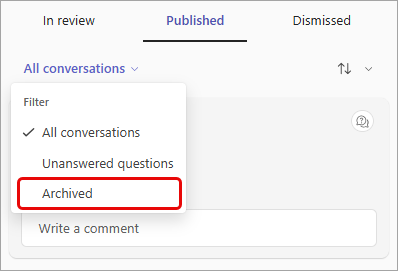
若要取消存档问题,请转到“已存档的筛选器”视图,将鼠标悬停在问题上,然后选择“更多选项” >取消存档 取消存 .
.
下载 Q&A 报告
在使用 Q&A 的全体大会或网络研讨会结束后,组织者和共同组织者可以下载 Q&A 报告。
Q&A 报告将下载为 .csv 文件,可在 Excel 中存储和编辑这些文件。
报告详细信息包括:
- 来源:Q&A 帖子的发布者是组织者还是与会者。
- 类型:帖子是讨论、问题还是回复。
- 标识:提交帖子或回复的人员。
- 时间戳:提交每个帖子或回复的时间。
- 对话 ID:分配给特定帖子的唯一编号。
- 回复对象 ID:回复所针对的帖子的对话 ID。
- 内容:每个帖子的逐字记录。
- 表情符号:对话中的表情符号总数。
若要下载 Q&A 报告,请执行以下操作:
转到 Teams 日历。
选择之前的全体大会或网络研讨会,并查看其详细信息。
选择“管理事件

选择“报告”。
选择 “下载”
 >Q&报告。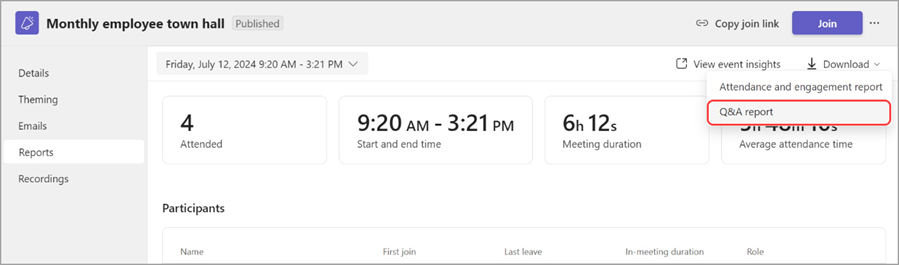
Q&A 报告将开始作为 .csv 文件下载。
注意
- 下载的报告将包含过去 28 天内的问题和答案。 报告中不提供更早的内容,但仍在可 Q&A 信息页中查看这些内容。
- 下载的报告包括私密回复。
- Teams 会议目前不支持下载 Q&A 报告。