如果其他人在 Teams 会议中听不到你的声音,下面提供了一些提示,帮助你回到正轨。
若要了解有关在 Microsoft Teams 中更改供个人使用的麦克风设置的详细信息,请参阅在 Microsoft Teams 免费版中管理设备设置。
检查更新
为了获得最佳性能,请确保安装了 最新版本的 Teams 和最新的 Windows 更新 或 Mac OS 更新 。
确保你未静音
在会议控件中,确保  麦克风图标处于未静音状态。
如果麦克风图标上有一条线,则表示你当前处于静音状态。 选择“取消静音麦克风” 以取消静音。
检查物理麦克风
某些麦克风在设备本身上具有物理静音选项。
检查耳机吊杆是否处于静音位置 (通常直立或远离嘴) ,或者外部麦克风的物理静音按钮是否未打开。
检查设备或浏览器上的设置
若要在 Teams 中使用麦克风,可能需要更改设备或 Web 上的隐私设置,以允许 Teams 访问它。
更改设备设置
如果使用的是 Teams 桌面应用,请仔细检查设备设置以确保 Teams 有权访问你的麦克风。
Windows
打开设备设置,然后选择 “隐私”&“安全性”。
在“应用权限”下,选择“麦克风”。
打开 麦克风访问 开关。
打开 “允许应用访问麦克风 ”开关。
打开 Microsoft Teams(工作或学校) (工作或学校)切换开关。
打开 “允许桌面应用访问你的麦克风 ”开关。
注意
如果这些开关已打开,请尝试将它们关闭并再次打开,以确保设置适用。
关闭所有应用并重启设备。
如果你的麦克风在 Windows 10 中无法正常工作,可能是驱动程序有问题。 转到此处获取检查 Windows 驱动程序的分步说明。
macOS
- 打开设备上的 “系统偏好设置 ”。
- 选择 “安全”&“隐私”。
- 选择 麦克风。
- 在 “隐私”下,确保选择了 Microsoft Teams 。
- 关闭所有应用并重启设备。
iOS
- 打开“设置”。
- 点击“ 隐私>”麦克风。
- 确保 Microsoft Teams 切换开关已打开。
- 关闭所有应用并重启设备。
更改浏览器设置
如果使用的是 Teams 网页版,请确保默认浏览器设置允许 Teams 访问你的麦克风。
注意
Chrome、Edge、Firefox 和 Internet Explorer 11 当前支持 Microsoft Teams 网页版。
Microsoft Edge
在 Edge 中,选择 “设置”和更多
 >“设置”
>“设置” 。
。选择 Cookie 和站点权限。
选择麦克风。
打开“ 访问推荐) 之前询问 ( ”开关。
注意
如果将其关闭,则 Edge 上将阻止对相机的访问。
Google Chrome
在 Google Chrome 中,选择 “设置”。
选择“隐私和安全>”网站设置>权限“。
选择麦克风。
- 在此屏幕顶部,确保从下拉菜单中选择了正确的设备。
- 在 “默认行为”下,选择“ 网站可以要求使用麦克风”。
Safari
- 在 Safari 中,打开 “偏好设置”。
- 选择 网站。
- 在 常规中,选择 麦克风。
- 在 访问其他网站时旁边:选择 “询问 ”或 “允许”。
- 关闭所有应用并重启设备。
重新连接麦克风
尝试通过 Teams 设置重新连接麦克风。
会议前
在 Teams 中,选择“设置”和更多
 > “设置”。
选择 设备
 。
。在 “音频设置”下,确保从“ 麦克风 ”下拉菜单中选择麦克风。
选择 “进行测试呼叫”
 以测试你的设置。 按照 测试呼叫机器人 的说明录制一条短消息。 系统将为你播放该消息。 之后,你将获得测试通话的摘要,并且可以在设备设置中进行更改。
 注意
- 测试通话功能目前仅提供英语版。
- 通话结束后,将立即删除测试录制内容。 Microsoft 不会保留或使用它。
- 测试通话功能当前在 Teams 网页版上不可用。
在会议期间
- 在 Teams 会议窗口中,选择 麦克风
 旁边的下拉箭头。
 - 选择 “更多音频设置”。
- 确保选择了正确的麦克风
如果 麦克风下拉 菜单中没有麦克风,请将其拔下并重新插入。 如果你 在使用蓝牙麦克风时遇到问题,请确保它已充电并且未连接到其他设备。 然后尝试重新连接。
检查 Windows) (声音设置
转到 Windows 设置,确保麦克风已启用和取消静音。
在 Windows “开始”菜单中,打开设备 设置。
选择 “系统>声音”。
在 输入下:
在“ 选择用于讲话或录音的设备 ”中选择麦克风。如果您在此处看不到麦克风,请选择 “添加设备” 进行配对;
在 “音量”旁边,确保麦克风已取消静音。
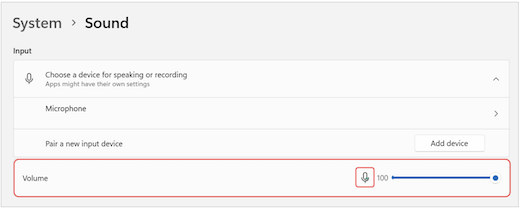
如果仍有问题,请尝试通过转到“ 高级 > 更多声音”设置重新启用扬声器。 在 “录制 ”选项卡中,右键单击麦克风。 然后选择“ 启用”。
检查 Windows) (远程桌面设置
如果使用的是远程桌面,请仔细检查本地 Windows 设备上的音频设置。
在 Windows 开始菜单中,搜索并选择 “远程桌面连接”。
打开 “本地资源 ”选项卡。
在 “远程音频”下,选择 “设置...”。
- 在 “远程音频播放”下,选择“ 在此计算机上播放”。
- 在 “远程录音”下,选择 “从此计算机录制”。
单击“确定”以保存更改。
使用手机的音频
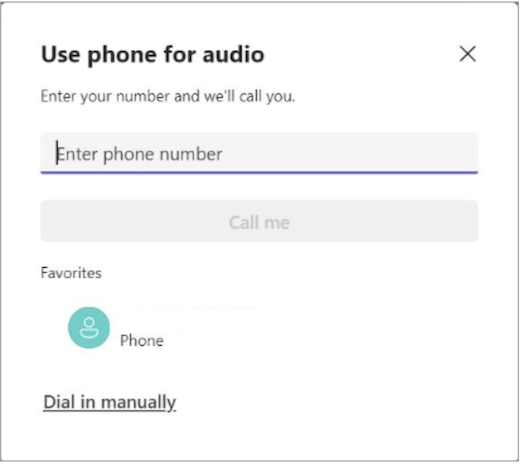
如果尝试上述解决方案后麦克风不起作用,并且看到以下消息之一,请选择 “给我回电” 以使用手机的麦克风。

输入电话号码并选择 “给我打电话” ,接听来自 Teams 的电话,该呼叫将你连接到会议。 音频将来自手机,但其他内容共享仍将发生在桌面上。