

重要
Teams 实时事件体验将于 2026 年 6 月 30 日停用。 请 切换到 Teams 全体大会 ,以获取最新的活动功能和体验。 有关详细信息,请阅读 此博客文章。
概述
观看此视频,大致了解如何在 Teams 中制作实时事件。
制作者功能
Teams 实时事件为事件制作者提供了灵活的选项:
- 如果你想要广播 Teams 会议,将远程演示者和屏幕共享引入活动,则可以在 Teams 中生成实时事件。
- 如果与制作团队一起举办活动,则可以使用外部应用程序或设备来制作活动。 此方法由 Microsoft Stream 提供支持。
注意
您必须在 安排活动时选择计划如何制作活动。
生产者功能可能因您使用的生产方法而异:
| 制片人可以... | 在 Teams 中制作 | 使用外部应用或设备生成 | 使用 Teams 编码器制作 |
|---|---|---|---|
| 选择其他演示者的视频源并将其发送到活动 | 是 | 否 | 否 |
| 与其他制作者和演示者对话助手 | 是 | 是 | 是 |
| 开始和结束实时事件 | 是 | 是 | 是 |
| 查看实时与会者人数 | 是 | 是 | 是 |
| (桌面或窗口) 活动共享他们的屏幕 | 是 | 否 | 否 |
| 将所有其他制作者和演示者设为静音 | 是 | 否 | 是 |
| 加入 PSTN 电话中的音频 (拨入或自拨出) | 是 | 否 | 仅 Yes-Event 团队 |
| 如果为事件配置了 Q&A,请进行审核 | 是 | 是 | 是 |
| 进行 Yammer 对话(如果针对事件进行了配置) | 是 | 是 | 是 - 通过 Yammer 计划时 |
| 在 Microsoft Stream 中自动存档录制 | 否 | 是 | 仅针对非公开事件 Yes-Microsoft Stream |
| 下载录制 | 是 | 是 - 通过 Microsoft Stream | 是 |
| 下载与会者报告 | 是 | 否 | 是 |
制作实时事件
可以按照以下说明直接在 Teams 中生成事件。 有关设置事件的更多详细说明,请参阅 制作 Teams 实时事件的最佳做法。
注意
如果对事件使用基于外部硬件或软件的编码器,请参阅 使用外部应用或设备制作实时事件 。
选择 Calendar
 ,然后选择实时事件和加入。
之前调整麦克风和摄像头。
选择 “立即加入” 旁边的下拉箭头,然后选择“ 作为制作者加入 ”或“ 作为与会者加入”。
注意
- 如果你是事件的组织者,或者组织者在安排事件时分配给了你这个角色,你才会以制作者的身份加入。
- 若要制作实时事件,请在桌面应用上加入该事件。
打开相机以在屏幕底部查看它。 选择相机源以在左侧) 的队列 (中预览。
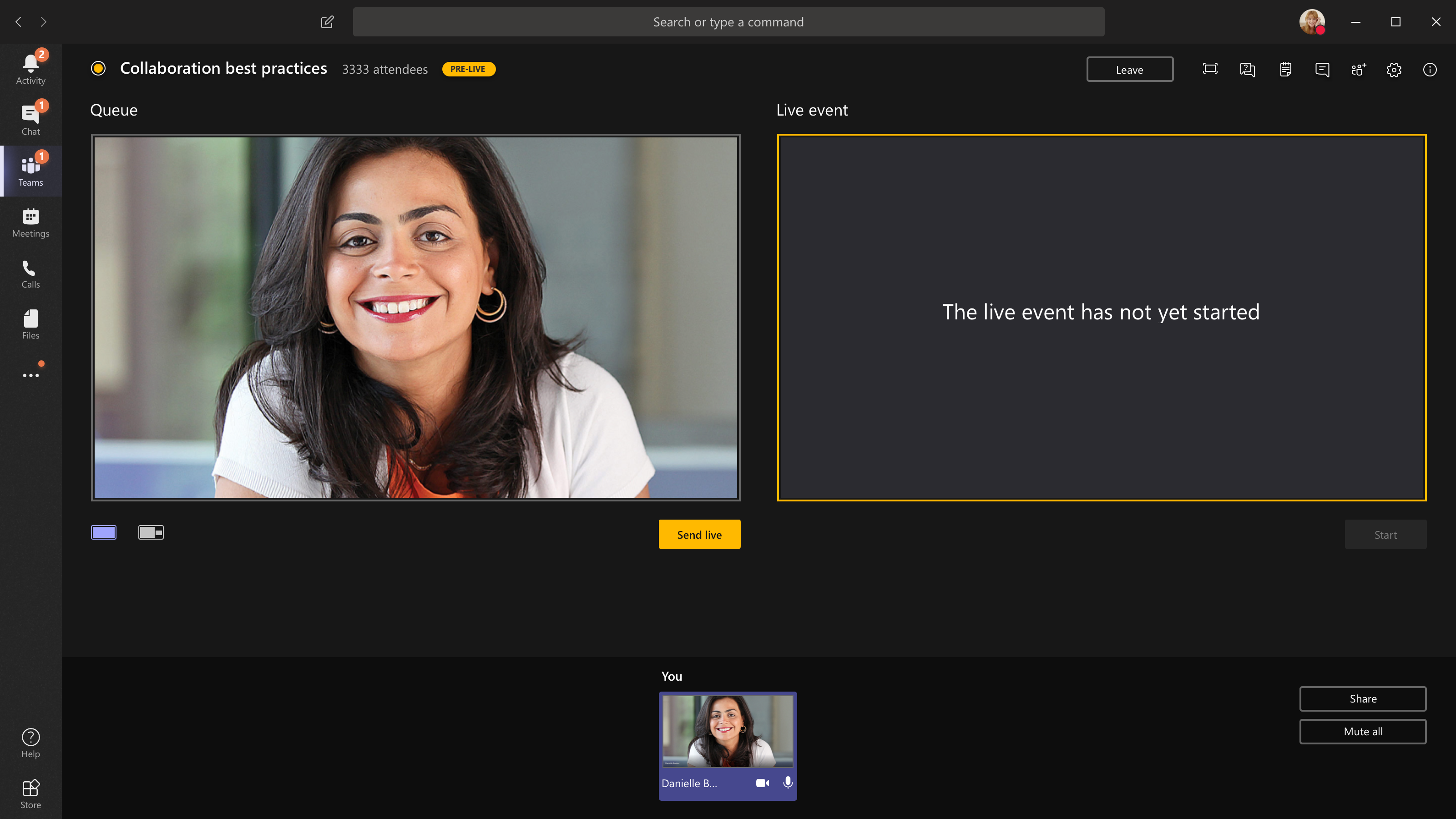
要切换到其他相机,请选择更多选项
 > 会议控件中的“设置设备
 >设置”,然后选择一个新相机。
选择“ 实时发送” ,将源从预览发送到实时事件。
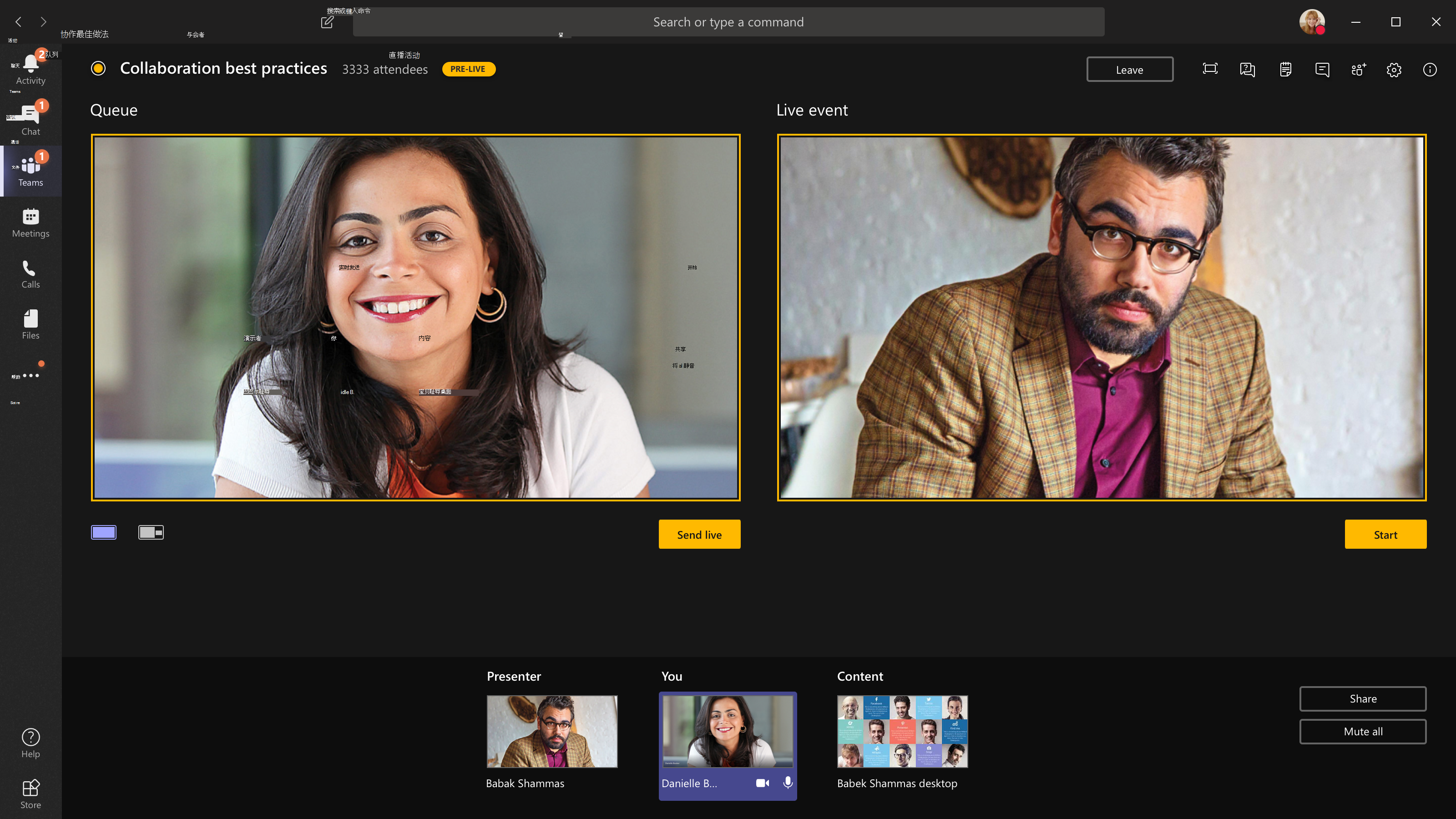
选择 “开始”>继续“ 以开始向与会者实时广播。
注意
- 源上线后,支持的最高分辨率为 720p。
- 将所有未主动发言的制作人或演示者静音。 如果未静音,则其音频将向与会者实时。
- 从媒体流广播到与会者看到媒体流有 15 到 60 秒的延迟。
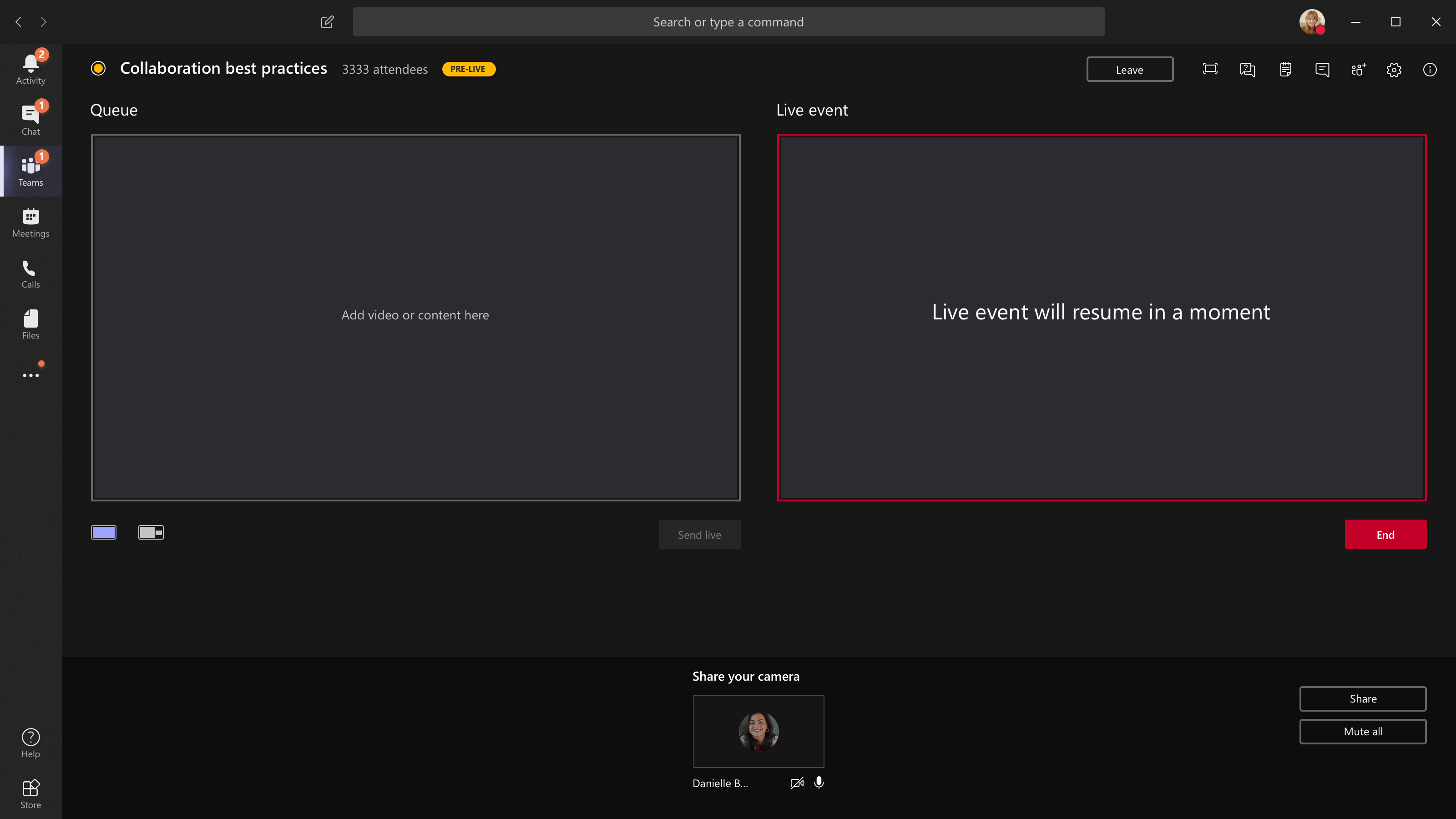
如果你通过关闭摄像头(例如) )来停止共享视频 (,每个人都会看到 直播活动将在一会儿继续。
要共享桌面或窗口,请选择 “共享”
 并选择要共享的屏幕。 完成共享后,在会议控件中选择 “停止共享
 ”。
”。提示
邀请可以共享桌面或窗口的共同演示者加入实时事件,以避免向与会者显示 Teams 和你的事件队列。
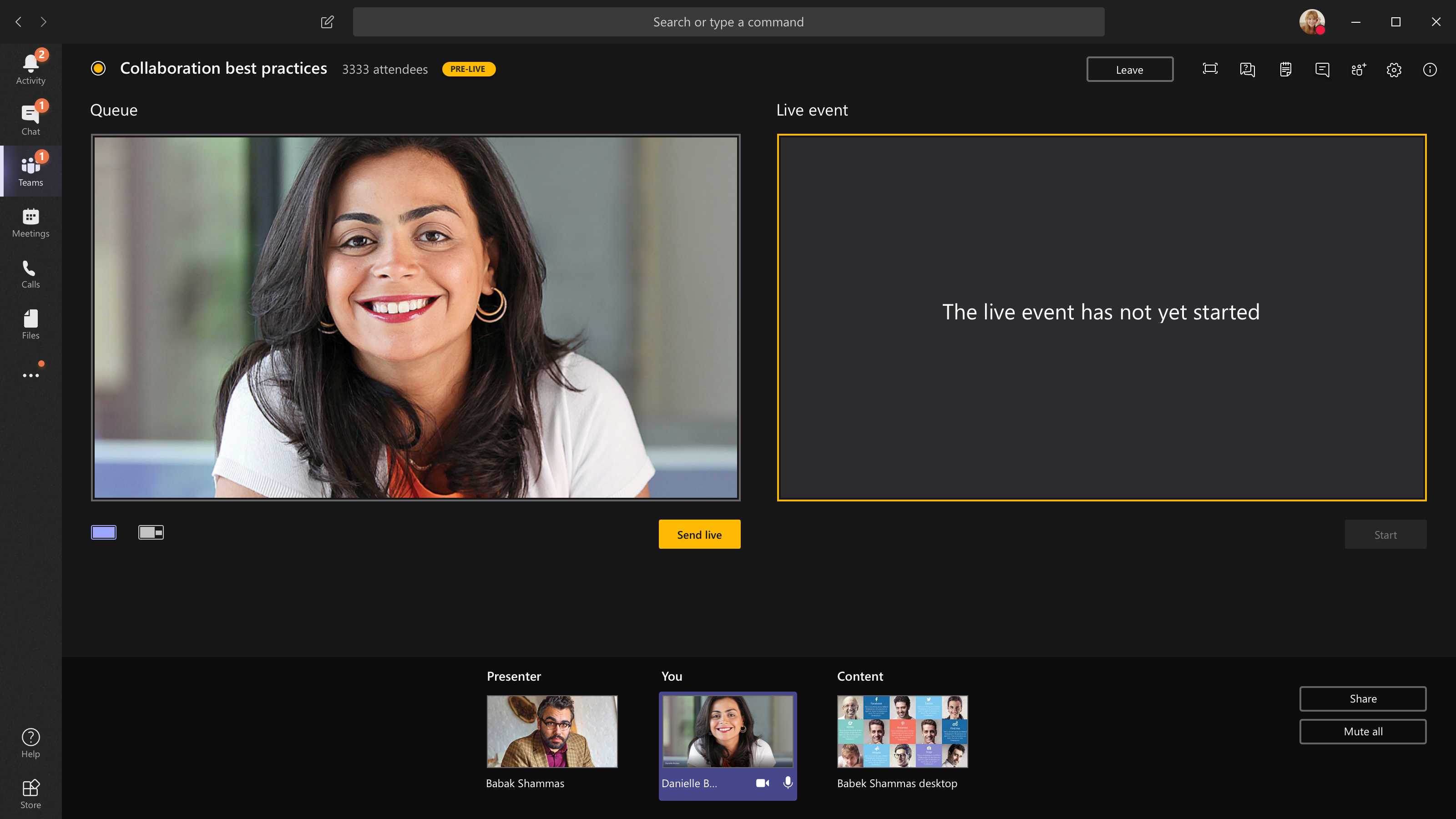
若要将另一个视频源排入队列,需要其他演示者加入该活动。 他们的源将显示在屏幕底部。
注意
- 最多十名演示者或制作者 (包括你) 可以共享视频或内容。 但是,一次只能共享一个桌面或窗口。
- 如果内容是实时内容,其他演示者或制作者可以通过选择 “共享” 开始共享他们的屏幕,但这将替换你正在共享的任何内容。 确保活动团队了解此潜在冲突。
若要结束事件,请选择 “结束>继续”。
如果你在礼堂制作活动,并且房间内有观众,他们 (笑声、鼓掌等反应 ) 你想在现场活动中捕捉到,你可以关闭噪音抑制。
若要关闭噪音抑制,请选择“更多选项>”,选择会议控件中的“设置>”设备设置“,然后关闭噪音抑制切换开关。
注意
你将无法使用 Linux 生成实时事件。
重启实时事件
作为制作者,您可以在活动实时事件时或结束实时事件后重新启动该事件。 重启时,需要停止并重启 编码器 ,否则它可能无法将视频发送到会议中。
重要
如果重启实时事件,之前启动的事件的录制内容、脚本和字幕将被删除,并替换为重新启动的事件。 与会者将无法按需查看上一个事件。
若要重启实时事件,需要使用 Teams 桌面应用或 Teams 网页版。
- 选择更多操作
 > 重启事件 在会议控件中。
 - 选择 “重启 ”以确认。
Teams 将验证该事件是否可以重启。 如果 Teams 可以成功重启实时事件,则制作者和演示者将断开连接,同时与会者将看到一个等待屏幕,通知他们事件即将开始。 制作人和演示者需要重新加入并重新开始活动。
检查你的运行状况和表现
若要在生成实时事件时检查设备的性能,请在仪表板中选择“运行状况和性能”。
可以在其中查看各种指标,包括:
| 指标 | 正在测量的内容 | 为什么想知道 |
|---|---|---|
| 估计带宽 | 网络的容量(以兆位/秒 (Mbps) 为单位) | 低带宽可能会影响发送给与会者的音频和视频的质量。 |
| 往返时间 | 网络速度,单位为毫秒 (毫秒) | 较长的往返时间可能会影响发送给与会者的音频和视频的质量。 |
| 相机发送分辨率 | 相机可发送的细节量,单位为像素 (p) | 摄像头发送分辨率低可能会影响发送给与会者的音频和视频质量。 |
| 硬件编解码器 (视频处理) | 如何将摄像机镜头转换为数字信号 | 软件编解码器可能电源效率低下,并且需要更多内存,这可能会影响能够发送的视频质量。 |
| 媒体比特率限制 | Teams 允许用于媒体的带宽大小,单位为 MB/秒 (Mbps) | 此组织策略可能会影响你能够发送给与会者的音频和视频的质量。 |
| 屏幕共享 | 你的组织是否允许你在会议中共享屏幕 | 此组织策略可能会阻止你在实时事件中共享屏幕。 |
| IP 视频 | 你的组织是否允许你在会议中共享视频 | 此组织策略可能会阻止你在实时事件中共享视频。 |
注意
你需要打开相机才能获得每个类别的测量值。