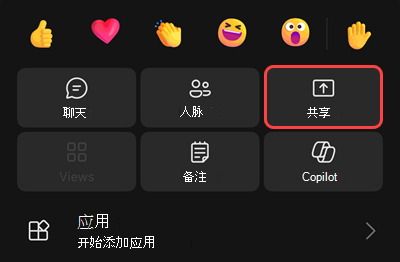
在 Microsoft Teams 中远程工作时,可以通过共享屏幕、整个桌面、PowerPoint 文件等来呈现内容。
演示内容
若要在会议中演示内容,请在会议控件中选择“ 共享 。 显示整个屏幕或窗口。
加载内容时,参与者会短暂地看到一个加载屏幕,指示屏幕共享正在启动。 这种体验在桌面版和 Web 版 Teams 中保持一致。
如果屏幕共享未成功启动,其他参与者可能会看到一条简短的错误消息,其中包含重启应用或重新加入会议的选项。
通过实时共享 PowerPoint 文件、 Excel 文件或 Whiteboard 与他人实时协作。
演示者控件
演示时,使用演示者工具栏控件使演示文稿保持吸引力且流畅运行。 工具栏仅对演示者可见。
若要将演示者工具栏显示在屏幕上,请将光标移动到共享屏幕的顶部。 这将下拉工具栏。

调整控件时,工具栏将暂时保持在原位。
| 演示者 控件 | 如何使用它 |
|---|---|
拖动手柄 
|
选择并按住工具栏拖动手柄以移动演示者工具栏。 这将防止它遮挡屏幕的重要部分。 将拖动手柄放置在右侧区域后,松开拖动手柄。 提示: 还可以通过单击并按住工具栏上任何非交互式 (区域来移动工具栏,例如,在演示者控件之间) 并拖动它。 |
摄像头视频
|
选择 摄像头视频 以打开或关闭摄像头。 |
Mic
|
选择 麦克风 以自己静音或取消静音。 |
授予控制权
|
选择 “授予控制权” ,以允许他人访问您的屏幕并与之交互。 当他们拥有控制权时,他们可以在您的共享屏幕上进行选择、编辑和其他修改。 警告:只把控制权交给你信任的人。 拥有控制权的 People 可以发送可能影响系统或其他应用的命令。 我们已采取措施阻止这种情况,但尚未测试过所有可能的系统自定义。 |
| 收回 | 如果你将控制权交给了某人,请在准备收回控制权时选择收 回 。 |
滑动控件
|
选择“幻灯片控件” “可允许会议中的其他人在演示期间为每个人浏览幻灯片。 这有助于使演示者在会议期间的过渡更加顺畅。 若要停止共享幻灯片控件,请选择演示者工具栏中的“幻灯片控件” > 结束幻灯片控件。 |
共享音频
|
选择“ 共享音频 ,通过 Teams 将音频从设备流式传输给会议参与者。 会议中将听到来自计算机的所有声音,包括通知。 开始共享之前,请在会议控件中选择“ 共享 ,然后打开 “包含声音” 切换开关。 若要了解详细信息,请参阅 在 Teams 会议或实时事件中共享计算机中的声音。 |
优化
|
选择演示 防止共享视频内容时出现断断续续或延迟。 |
布局:
|
选择 “布局” 此时相机已打开并且你正在共享内容。 然后,选择有助于使演示文稿更具吸引力的布局:
|
批注 批
|
选择“ 批注” 可在你和其他人在内容上绘制或添加注释时锁定屏幕上的内容。 若要了解详细信息,请参阅 在 Microsoft Teams 中共享屏幕时使用批注。 |
对话助手
|
选择“对话助手”可在演示内容时查看和参与会议聊天的紧凑视图。 受众不会在共享屏幕中看到聊天窗口。 若要了解详细信息,请参阅 Microsoft Teams 会议中的对话助手。 |
“
|
演示时,共享内容旁边将显示最小化会议窗口。 选择 PeoplePeople以查看会议中的其他人。 |
| 停止共享 | 选择 “停止共享” 以停止共享屏幕并返回到主会议窗口。 |
固定
|
选择固定以将工具栏保留在已放置的位置。 |
注意
在 Teams 网页版中,可以使用 Google Chrome 或最新版本的 Microsoft Edge 共享屏幕。 当前不支持 Linux。
演示者会议窗口
在会议中共享内容时,会议窗口会变小。 管理麦克风和摄像头,查看举手,并从最小化窗口查看共享内容。
在会议窗口顶部的视图之间切换,以显示更多或更少的人员、仅看到当前发言人或完全最小化窗口。 若要了解详细信息,请参阅 Microsoft Teams 会议期间的多任务处理。
取得控制权
若要在其他人共享时进行控制,请执行以下操作:
- 选择 “请求控制”。 共享人员可以批准或拒绝你的请求。
- 在您拥有控制权的情况下对共享屏幕进行选择、编辑和其他修改。
- 选择 “发布控件” 以停止共享控制。
赋予幻灯片控制权
通过与多达 20 人共享 PowerPoint 幻灯片的控制权,在演示期间轻松切换。 具有滑动控件的 People 可以为会议中每个人的幻灯片导航。
若要演示 PowerPoint 并授予幻灯片控制权:
加入会议或事件。
在会议控件中选择“共享”
 。
。在 “窗口”下,选择打开演示文稿的窗口。 如果共享屏幕或整个桌面,则无法授予幻灯片控制权。
通过在演示文稿中选择 “幻灯片放映 ”或 “从头开始 ”,确保演示文稿在浏览器或桌面应用中处于全屏模式。
在演示者工具栏中,选择“幻灯片控件”
。 仅当已启动演示文稿且通话中至少有一位会议组织者、共同组织者或演示者时,才会看到此选项。选择要授予幻灯片控制权限的人员。
- 只有能够共享屏幕的人才能获得幻灯片控制权;在会议中,这通常是任何人,但在事件中,他们必须具有组织者、共同组织者或演示者的角色。
- 要从某人手中夺回控制权,请选择其姓名旁边的 X 。
若要停止授予幻灯片控件,请选择演示者工具栏中的“幻灯片控件” >” 结束幻灯片控件。
注意
- 幻灯片控件仅在从 Teams 桌面版启动的演示过程中可用。
- Microsoft Teams 会议室或在移动设备上共享的演示文稿不支持幻灯片控件。
- 从 Mac 设备加入的 People 无法启动幻灯片控件,但可以获得对他人幻灯片的控制权。
如果屏幕锁定,请关闭屏幕共享
- 在 Teams 中,选择“设置”和更多
 >“设置
>“设置 > “隐私” “隐私
 。
。 - 打开 “屏幕锁定时关闭相机和麦克风” 开关。
- 重启 Teams 以激活此设置。
从 Mac 演示内容
重要
请注意在 MacOS 14 及更高版本上使用 DisplayLink 或其他版本的扩展坞时,影响共享指示器和控制面板的共享体验已知问题。
如果使用的是装有最新操作系统的 Mac,请先授予 Teams 录制计算机屏幕的权限,然后再进行演示。 Teams 将在你首次共享屏幕时提示你允许屏幕录制。
允许屏幕录制并开始在 Teams 中演示内容:
在会议控件中选择“ 共享
。如果 Teams 提示允许屏幕录制,请在弹出窗口中选择 “允许 ”。
- 如果您需要更改设备上的屏幕录制权限,请在弹出窗口中选择 “打开系统设置 ”。
- 在 “屏幕 & 系统音频录制”下,确保 Microsoft Teams 切换开关已打开。
- 如果您错过了提示,请前往 Apple 菜单、>系统设置>、隐私 & 安全性 以访问这些设置。
- 返回到会议,并在弹出窗口中选择“ 允许 ”。
从会议控件中再次选择 “共享
。选择窗口或文件以开始共享。
注意
- 如果在 Web 上使用 Teams,请确保还授予浏览器屏幕录制权限。
- 随着 macOS Sequoia 15.2 的发布,你可能会注意到指示 Teams 正在访问屏幕的提示。 此更改是 Apple 增强的安全措施的一部分,用于在应用程序请求屏幕录制权限时通知您。
- 如果在 Mac 上共享屏幕时遇到问题,请更新到最新的 macOS 版本 (版本 26.4+) ,关闭未使用的应用程序以释放内存,然后重试屏幕共享。 如果你的设备由你的组织管理,请联系 IT 管理员以获取有关更新的帮助。
使用内置的本机 macOS 共享体验共享屏幕或特定窗口。 这是仅在 Mac 设备上可用的选择加入体验。
若要启用本机 macOS 共享体验,请执行以下操作:
- 选择“设置”和“更多
 >”Teams 中的设置“。
 - 在 常规>屏幕共享 中,选择 使用 macOS 内容共享。
更改将立即生效,无需重启 Teams。
注意
本机 macOS 共享体验不支持授予和控制呈现的内容。
放大共享内容
要更好地查看共享内容,请按下并拖动它以查看不同的区域。 若要放大或缩小共享内容,请使用会议窗口一角的按钮:[+] 可放大,[-] 可缩小。
您也可以尝试下列途径:
- 在触控板上捏入或捏出。
- 使用 Teams 键盘快捷方式。
- 按住 Ctrl 键并使用鼠标滚动。
注意
Mac 触控板不支持在会议中缩放。 如果在 Mac 上,请使用其他选项。 如果你使用的是 Linux,则无法共享或控制共享内容。
在新窗口中打开共享内容
在 Teams 会议期间,通过在单独的窗口中打开共享内容来扩展视图。
若要打开共享内容:
- 从 Teams 桌面版加入会议。
- 当另一个演示者在会议窗口中共享内容时,请从会议工具栏中选择“在新窗口中打开”帮助
 。
。 - 若要最小化内容,请选择 X。