
使用表情为你的头像制作动画,以在 Teams 会议中传达感受和情绪。 借助头像,您可以在不打开摄像头的情况下与会议参与者建立更好的情感联系。
虚拟形象回应和手势
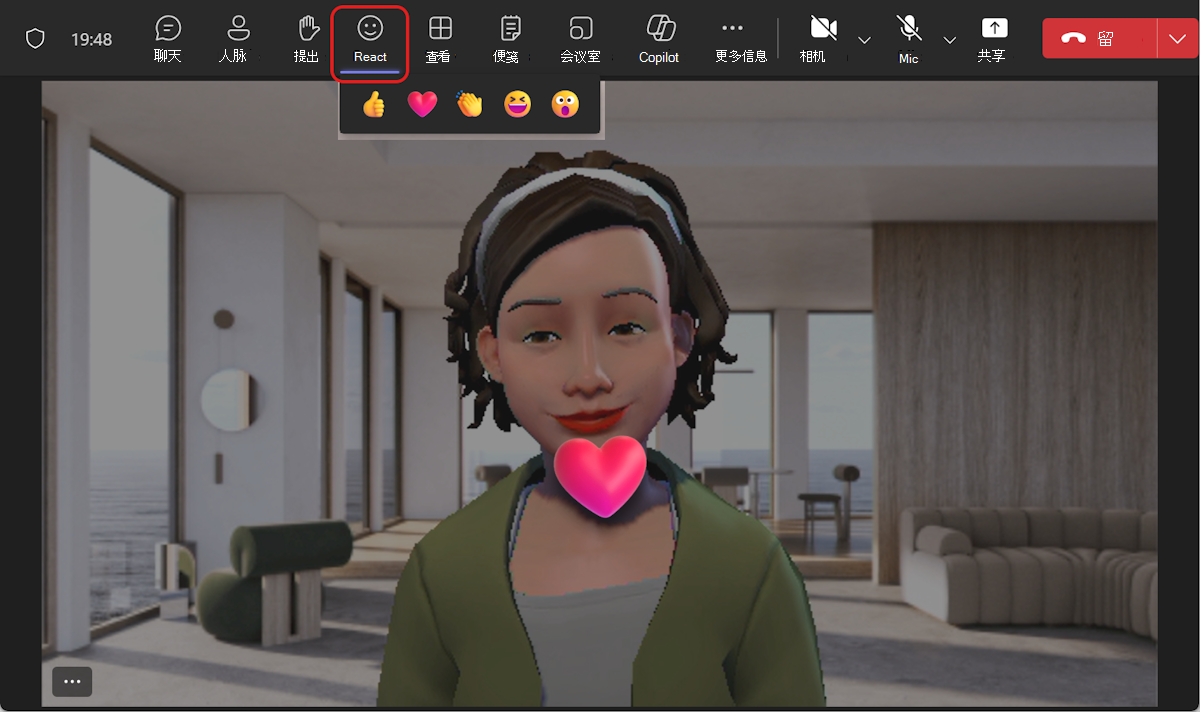
从一组熟悉的表情符号中选择上下文表情,然后查看虚拟形象使用相同的表情和手势进行动画处理。 在 Teams 会议控件中选择用于聊天的 ReactTeams 时,你的虚拟形象将使普通的 2D 表情符号栩栩如生。 大笑、鼓掌和微笑不再只是平面图像:它们是你的虚拟形象所做的事情。
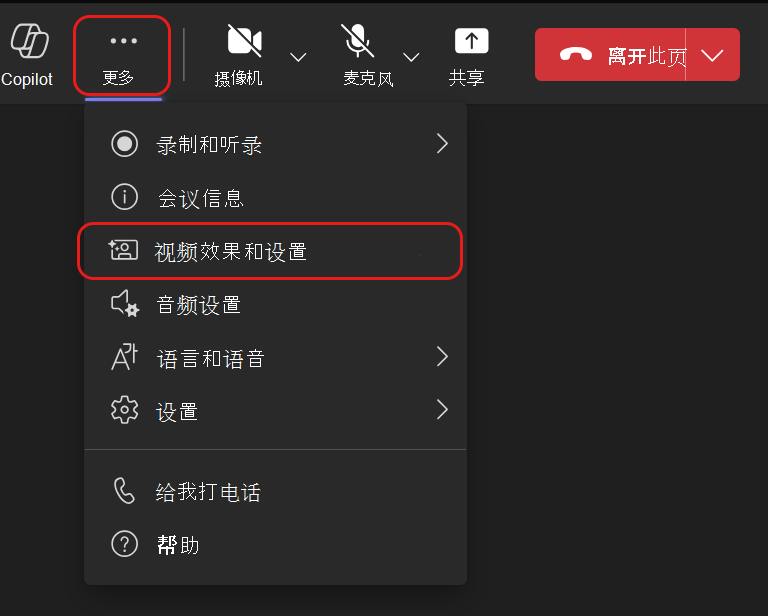
可通过选择“更多操作”找到更多虚拟形象回应  > 视频效果和设置
 > 虚拟形象> Teams 会议菜单中的虚拟形象回应。 选择“ 显示所有 以查看可用于头像的所有可用回应。
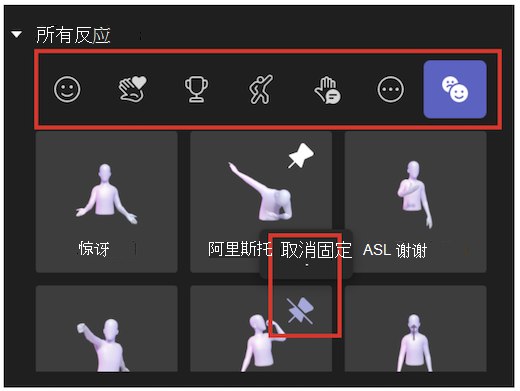
快速找到想要在“所有回应”下当时刻显示的回应。 将鼠标悬停在回应上并选择“固定 Teams”“固定 ”,将常用的头像回应固定到顶部。 同样,可以使用“所有回应”列表取消固定回应。
提示
一次最多只能固定 5 个表情,以便快速访问你最喜欢的回应。 如果热门回应列表已满,请先取消固定一些当前表情,然后再将任何新回应固定到 “所有回应 ”列表的顶部。
虚拟形象情绪、背景和相机选项
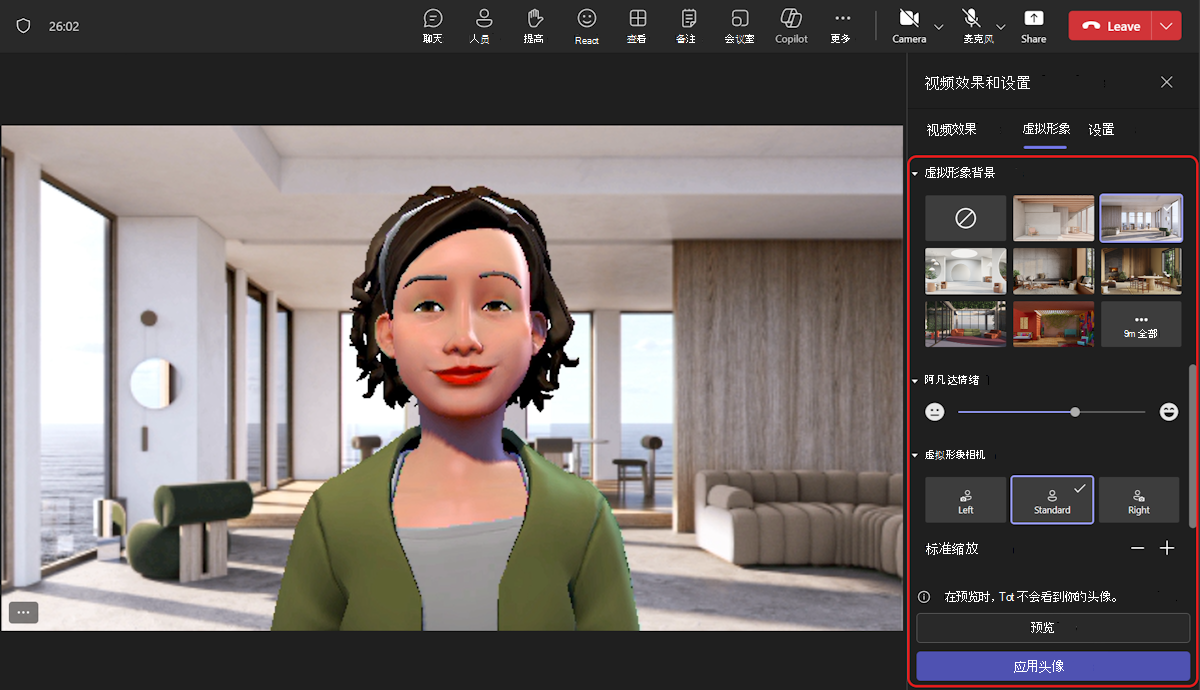
设置虚拟形象的背景、情绪和镜头角度。 在 Teams 会议控件中,选择“更多操作” > 视频效果和设置> 虚拟形象。 选择 “预览 ”以查看所选内容,然后再将其应用到会议中。 准备好向其他人展示最终结果时,选择“ 应用虚拟形象” 。
背景
在“虚拟形象背景”下选择虚拟形象背景。 打开
情绪
使用 虚拟形象情绪 滑块调整虚拟形象的面部表情。
相机
在“虚拟形象相机”选项下,选择虚拟形象的相机角度。 还可以放大虚拟形象 (+) 并缩小 (-) 。