

在 Teams 会议中使用会议大厅可防止人们在加入时直接进入会议。 当人们进入大厅时,组织者、共同组织者和演示者将收到通知,并可以让他们进入会议。
本文内容
大厅设置
每个会议默认为 IT 管理员设置的大厅设置,但你可以在会议前或会议期间更改这些设置。 如果会议使用模板或 敏感度标签,则可能无法更改某些设置。
选择谁可以绕过大厅
作为会议组织者,您可以决定谁直接参加您的会议,以及谁应该等待有人让他们进入。
如果你选择让人员等待,则你 (和任何其他允许允许人员进入的人) 将在大厅中看到人员列表。 从那里您可以选择是承认还是拒绝它们。
| 谁可以绕过大厅? | 发生什么情况 | 在下列情况下推荐: |
|---|---|---|
| 仅组织者和共同组织者 | 作为会议组织者,你和任何共同组织者都可以直接进入会议。 其他人都在大厅里等候。 | 您希望其他人在大厅里等待,直到您准备好让他们进入。 |
| People who was invited* | 收到邀请的任何人(包括转发邀请的人)都将直接加入会议。 没有 Teams 帐户的 People 不会绕过大厅。 此外,支持最多 10,000 个用户的 通讯组列表 。 如果您不希望其他人将邀请转发给其他人,请关闭邀请中的 “允许转发 ”。 |
你希望通过其 Teams 帐户邀请的特定、有限的一组人员直接加入会议,而其他人则在大厅中等待。 |
| People in my organization | 只有组织内的人员才能直接进入你的会议。 其他人都在大厅里等候。 | 你希望所有来宾和外部人员在大厅中等待,以便可以逐一批准。 |
| 组织中的 People 和来宾 | 组织中的 People 和具有来宾访问权限的人员可以直接进入你的会议。 | 你希望所有外部人员 (组织外部的任何人() 来宾除外)在大厅中等待,以便你可以逐一批准他们。 |
| People in my organization、受信任的组织和来宾 | 你的组织和 IT 管理员已与之建立连接的组织中的任何人,或者作为来宾加入的任何人都可以绕过大厅。 | 你希望一些外部人员 (例如,在没有 Teams 帐户的情况下加入的人员,以及来自 IT 管理员未与之建立连接的组织的人员) 在大厅中等待,以便你可以逐个批准他们。 |
| 所有人 | 有权访问会议链接的任何人都可以直接进入会议,包括拨入的人员。 根据 IT 管理员设置的会议策略,没有 Teams 帐户的人员、来自不受信任组织的人员以及拨入的人员可能会被放置在大厅中,直到组织或受信任组织的人员加入会议,即使选择了 “所有人” 选项也是如此。 |
你不希望任何人在大厅里等待。 你希望每个人都能够在没有特别批准的情况下加入你的会议。 |
* 对于频道会议,所有频道成员都被视为受邀参加会议,因此可以绕过大厅。
更改大厅设置
可以在会议系列) 的情况下,在会议 (之前、期间或之后更改大厅设置。 这些更改将仅应用于你更改它们的会议,除非该会议是系列会议的一部分。 然后,更改将应用于该系列中的所有未来会议。 若要更改默认大厅设置,请联系 IT 管理员。
会议前
选择 Teams 中的 CalendarTeams
 。
。选择事件。
选择 查看事件
 。
。- 若要编辑会议系列,请选择 “编辑系列”。
选择 “选项”
 。
。在 会议访问权限
 :
:- 从“ 谁可以绕过大厅? ”下拉菜单中选择一个选项。
- 打开 People 拨入可以绕过大厅开关打开或关闭。
- 从“ 谁可以从大厅允许进入 ”下拉菜单中选择谁可以允许人员进入会议。
选择“应用”。
在会议期间
如果在会议期间更改大厅设置,则在大厅中等待的人员仍将在那里。
选择 控件
 > 查看 会议控件中的更多选项。
在 会议中访问
:- 从“ 谁可以绕过大厅? ”下拉菜单中选择一个选项。
- 打开 People 拨入可以绕过大厅切换开关(如果可用)。
- 从“ 谁可以从大厅允许进入 ”下拉菜单中选择谁可以允许人员进入会议。
选择“应用”。
大厅通知
管理大厅的 People 将收到有关人员在大厅中等待的通知。 在通知中,选择“ 查看大厅 ”以直接进入大厅或 将这些通知静音 以关闭通知的图标。
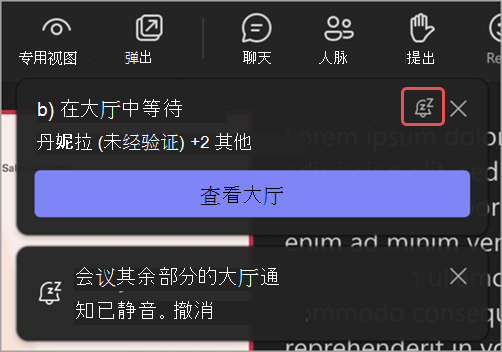
选择 “撤消” 以重新打开通知。
管理大厅
在会议期间,指定管理大厅的人员可以允许或拒绝访问会议。
谁可以管理大厅
默认情况下,会议组织者、共同组织者 () 和演示者 () 可以管理大厅。 如果你是组织者,请选择哪些角色可以在该特定会议期间管理大厅。 你还可以 通过更改某人的会议角色来使其成为共同组织者或演示者。
若要更改谁可以管理大厅,请执行以下操作:
选择 Teams 中的 CalendarTeams
。选择事件。
选择 “查看事件
。- 若要编辑会议系列,请选择 “编辑系列”。
选择 “选项”
。在 Microsoft Teams 的 会议访问
中,从 “谁可以从大厅中允许进入 ”下拉菜单中选择谁可以允许人员进入会议。选择“应用”。
允许或拒绝参与者
在会议期间,管理大厅的人员可以看到等待进入会议的参与者列表,并选择是允许还是拒绝他们。
允许或拒绝参与者:
在会议窗口中选择 PeoplePeople
 。
。在 “正在等待”下:
- 选择某人姓名旁边的检查标记以允许他们进入。
- 选择某人姓名旁边的 X 以拒绝他们。
- 选择“ 全部允许”(如果可用),以允许每个人加入会议,这些人列在大厅的该组参与者中。
管理大厅中的外部机器人
当 Teams 识别出在大厅中等待 的外部机器人 时,管理大厅的人员将获得额外的信息和帮助,以决定是允许还是拒绝他们。
- 等待中: 注册的机器人会出现在 此处。 根据会议的大厅设置,此部分还包括在大厅中等待的其他人员,这些人员尚未被识别为机器人。 此部分将具有“全部允许”选项,用于批量允许此部分的所有参与者。 仅当大厅中有已注册的机器人或人员时,此部分才会显示。
- 可疑威胁:Teams 根据行为和基础结构模式检测到的未经验证的机器人显示在此处。 此部分具有“全部拒绝”选项,用于批量拒绝来自此部分的所有参与者。 如果您不打算接纳任何已识别的机器人,则可以选择忽略此部分。 仅当会议中检测到未经验证的机器人或任何其他风险时,才会显示此部分。
Teams 还会为其识别的机器人增加摩擦:
- 如果参与者被标识为机器人,则当有人进入大厅时,会议内通知不会显示 “允许 ”选项。
- 如果已识别的机器人正在大厅中等待,则在会议大厅的“等待”部分中选择“ 全部允许”会显示一条确认消息。
- 一次允许一个已识别的机器人还会显示一条确认消息。 此消息提醒你,你尝试允许的参与者是外部机器人,可能会录制或转录会议。
- 如果你认为 Teams 未正确识别参与者,可以在确认消息中将参与者标记为人类。 这将更改仅在该会议中代表该参与者的方式。 Teams 使用此信号来提高检测准确性。
大厅聊天
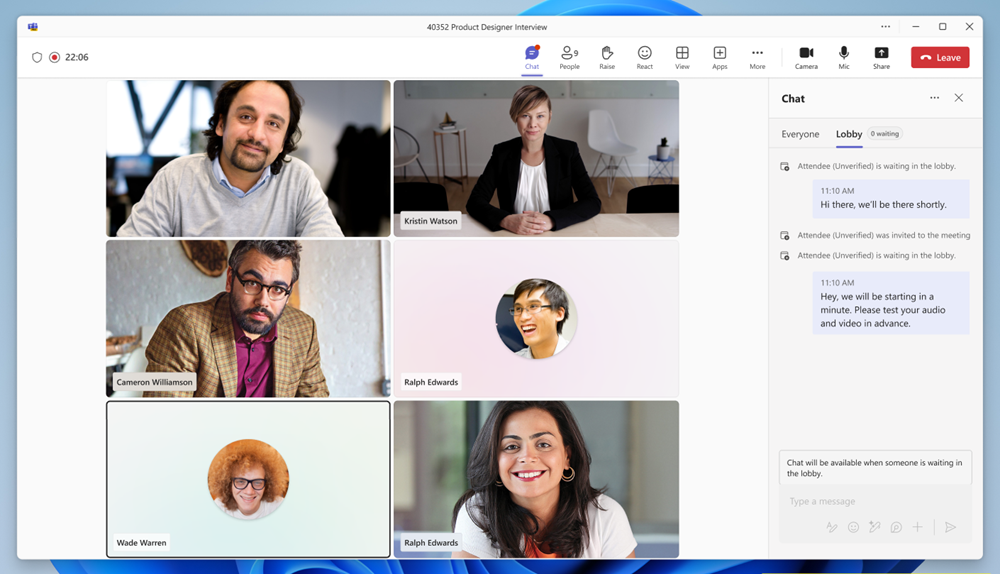
向在大厅等待的与会者发送聊天消息,以传达延迟、等待时间或加入前需要完成的任何先决条件或任务。 当至少有一个人在大厅中时,组织者可以在大厅聊天中查看和发送消息。 如果大厅为空,则大厅聊天将不可用。
要在大厅聊天中查看和发送消息,请执行以下操作:
- 在 Teams 的 Teams 中选择 对话助手
 。 打开会议聊天,然后选择“ 大厅”。
 - 在会议控件的“对话助手。 在聊天窗格中,选择“ 大厅”。
组织者可以在会议之前、期间和之后查看所有大厅聊天消息。
注意
- “ 大厅” 选项仅在有人在大厅中等待时出现。
- 大厅聊天不支持以下功能:消息回应、回复、@mentions、表情符号、GIF、贴纸、使用 Copilot 改写、Loop组件、操作和应用
 (添加应用、附加文件、录制视频剪辑等 ) 。
与会者视图
当在大厅聊天中发送新消息时,大厅聊天窗格将在预加入屏幕上自动为与会者打开,确保没有人错过任何消息。 他们还可以在预加入屏幕上选择预加入中的大厅聊天来查看消息。
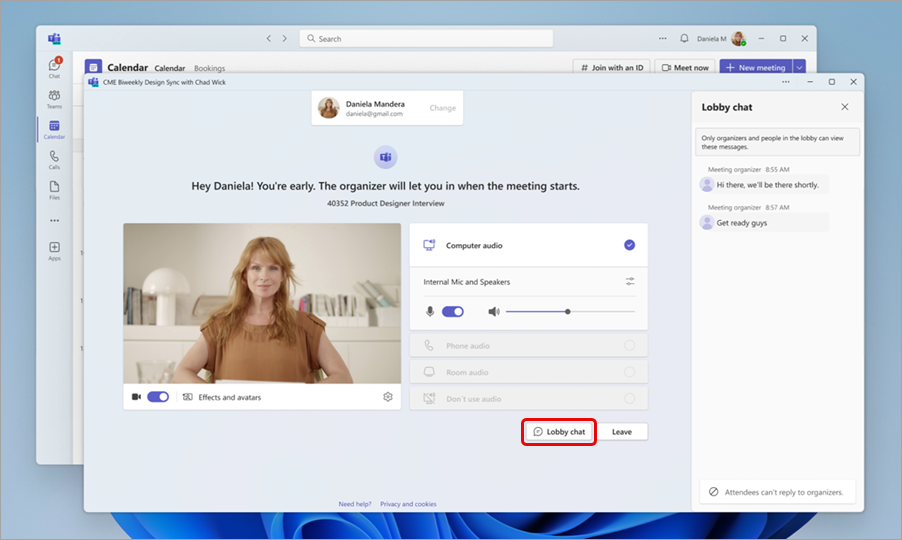
与会者将无法发送答复或回应,只能看到在他们在大厅时发送的消息。 他们将看不到在他们加入之前发送的任何消息。 大厅聊天消息不会显示在主会议聊天中,与会者在加入会议后也无法访问。
关闭会议大厅
如果希望所有人都直接加入会议,请将 “谁可以绕过大厅? ”设置为 “所有人”。 此更改将适用于该会议和将来的会议(如果它是会议系列的一部分)。 若要更改你以后组织的所有会议的此设置,请与 IT 管理员联系。
注意
如果匿名参与者先加入,他们将在大厅中等待。 组织、受信任组织或来宾用户加入后,他们将自动进入会议。 联系 IT 管理员以允许匿名参与者启动会议。
还可以删除人员或 锁定会议。
从会议中删除人员:
- 在会议窗口中选择 PeoplePeople。
- 将鼠标悬停在要删除的人员的姓名上方。
- 选择 “更多选项”
 > 从会议中删除。