

通过管理与会者看到的内容,保持会议和活动顺利进行。 通过在屏幕上和屏幕外显示某些人、在视线之外隐藏其他人等来聚焦他们。
本文内容
管理与会者视图
指定演示者并打开 “管理与会者看到的内容” ,以仅显示共享内容和你在屏幕上带来的人员。
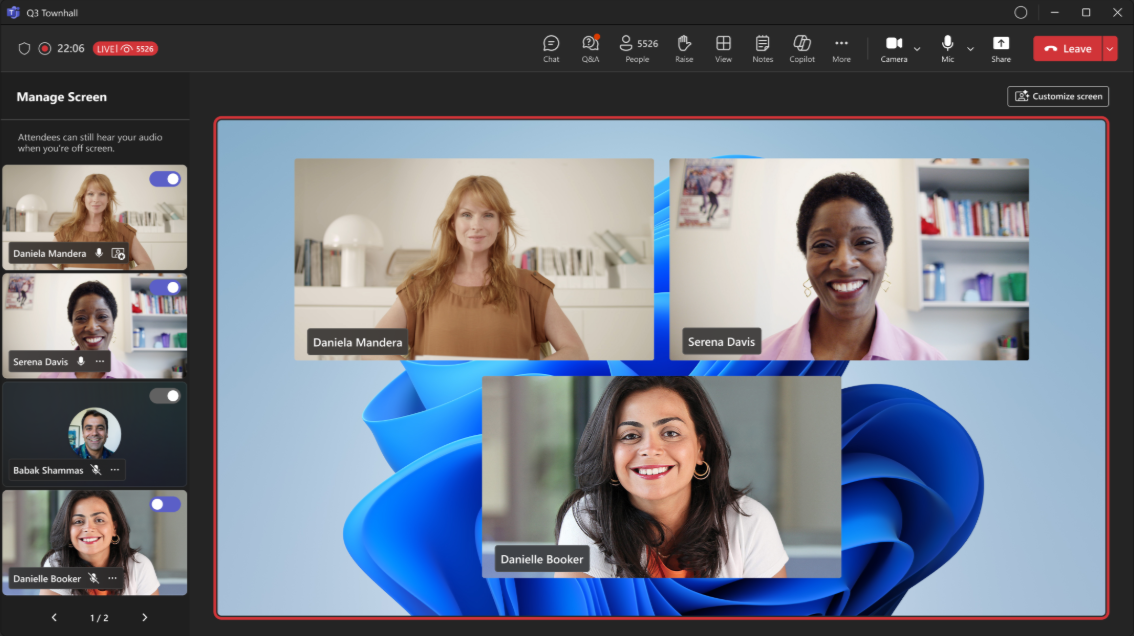
正在开会
在 Teams 中安排会议。
在 “邀请与会者
 字段中,将人员添加到会议中。
在会议说明中,按住 Ctrl 并选择 “会议选项”。
- 如果在新的 Teams 日历中,请选择 “会议选项”
 。
。
- 如果在新的 Teams 日历中,请选择 “会议选项”
In RolesPeople
 :
:- 设置谁可以向特定人员演示。
- 在 搜索参与者中,搜索并选择演示者。
在
 中,打开管理与会者看到的内容切换开关。
选择“保存”。
应用此设置时,与会者将没有摄像头和麦克风访问权限。
提示
可以在 Teams 移动应用中配置这些设置。
在网络研讨会中
在 Teams 中安排网络研讨会。
选择 会议选项
 。
。在 Engagement 中,打开 “管理与会者看到的内容” 开关。
默认情况下,应用此设置时,与会者将无法访问其麦克风和摄像头。 在 音频 & 视频中,他们的麦克风和相机权限将被锁定。
提示
可以在 Teams 移动应用中配置这些设置。
在全体大会中
全体大会设置自动默认为管理与会者看到的内容。 若要访问这些设置,请执行下列操作:
在 Teams 中安排全体大会。
选择 会议选项
。In 生产工具
>图标的屏幕截图管理与会者看到的内容,选择:- 关闭以 完全关闭此设置。
- 开 (默认) 可在活动期间使演示者打开和关闭屏幕。 与会者将在“ 管理”屏幕 窗格中实时看到所做的更改。
- 打开预览功能,让演示者在与会者实时看到更改之前排队打开和关闭屏幕。 只有控制 生产工具的 人员才能管理与会者通过预览看到的内容。 若要了解详细信息,请参阅 使用预览管理与会者视图。
选择“应用”。
默认情况下,与会者无法访问其麦克风和摄像头。 在 音频 & 视频中,他们的麦克风和相机权限将被锁定。
提示
可以在 Teams 移动应用中配置这些设置。
使用预览管理与会者视图
在 Teams 全体大会中, 可以控制生产工具的人员 可以选择在应用更改之前预览更改。 这允许在与会者视图中实现更平滑、更精美的过渡,而无需显示管理屏幕时所做的每项调整。
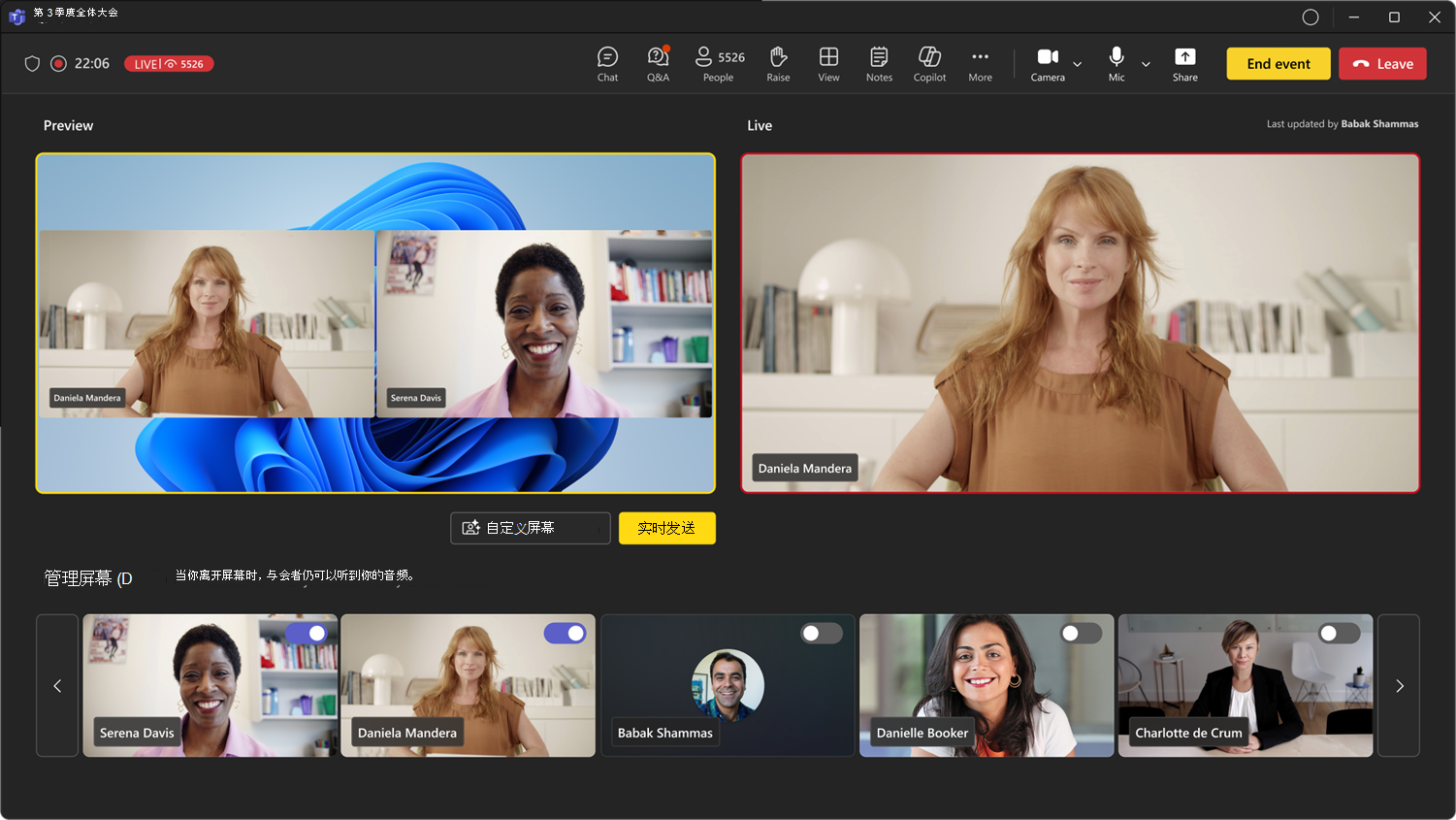
管理与会者通过预览看到的内容:
- 在“ 管理”屏幕 下打开和关闭演示者视频和共享内容,以将它们排队等待实时源。
- 在实时发送之前,请在 预览 源中预览排队的演示者和内容。 在 预览版中 ,当演示者离开屏幕时,仍可听到其发出的音频。
- 准备好将演示者和内容从 预览 源移动到 实时 源时,选择实时 发送。
- 实时源将显示与会者在活动中看到的内容。
注意
控制生产工具的 People 将看不到其他人在预览源中排队的内容。 沟通谁在安排哪些场景以保持活动顺利进行。
在屏幕上显示演示者
演示者、组织者和共同组织者将显示在 “管理”屏幕下的左窗格中。 当您将某人带到屏幕上时,他们的视频源将同时显示在 “管理”屏幕 窗格和会议窗口的中央。 这支持一致查看,并帮助活动组织者查看向与会者显示的内容。
若要将某人带到屏幕上:
在 “管理屏幕” 窗格中,找到要出现在屏幕上的演示者。
打开显示在视频源或个人资料图片上的“将 参与者带到屏幕上 ”开关。
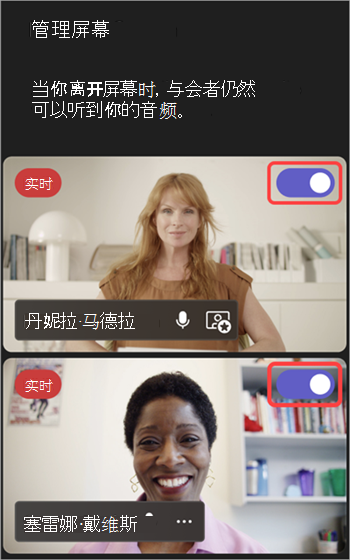
提示
当 LIVE 指示器出现在某人的视频源或个人资料图片上时,他们当前位于会议屏幕上,与会者可以看到。 LIVE 指示器仅在“管理”屏幕窗格中可见,与会者看不到。
还可以通过将鼠标悬停在演示者的视频或个人资料图片上并选择“更多选项”  > 引入屏幕
 。
。
注意
- 演示者视图目前仅在桌面版和 Web 版 Teams 中受支持。
- 目前不支持 Firefox 和 Safari。 从这些浏览器加入的与会者只能查看标准的 Teams 会议体验。
将演示者从屏幕上移开
如果演示者完成演讲或共享内容,或者遇到技术困难,可以轻松地将他们从屏幕上移开。
若要将演示者从屏幕上移开,请执行以下操作:
在 “管理屏幕” 窗格中,找到要离开屏幕的演示者。
关闭显示在视频源或个人资料图片上的“将 参与者带到屏幕上 ”开关。
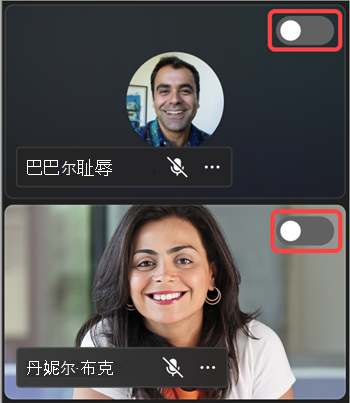
你还可以通过将鼠标悬停在演示者的视频或虚拟形象上并选择“更多选项”来将演示者从屏幕上移开 >从屏幕上关闭 。
。
当演示者离开屏幕时,其视频源或个人资料图片上的 LIVE 指示器将消失。
重要
当你将演示者移出屏幕时,其麦克风不会自动静音。 在与会者手动将自己静音之前,他们仍然能够听到他们的声音。
固定演示者
通过将特定演示者固定在 “管理屏幕” 窗格中,准备好将他们带到屏幕上。 在有许多演示者的会议或活动中,固定某人可以轻松找到他们。
若要固定演示者:
在“ 管理屏幕” 窗格中找到演示者。
提示
选择“ 管理屏幕 ”窗格底部的箭头,以查看更多人并找到要查找的人员。
将鼠标悬停在要固定的演示者的视频或个人资料图片上。
选择“更多选项”
>为我固定 .
.
注意
固定演示者时,只有你可以看到他们固定在 “管理屏幕” 窗格中。
固定演示者时,除非取消固定,否则他们将显示在 “管理屏幕 ”窗格的个人视频下。
取消固定演示者:
- 在“ 管理屏幕” 窗格中找到演示者。
- 将鼠标悬停在要取消固定的演示者的视频或个人资料图片上。
- 选择更多选项>取消固定 me
 .
.
将共享内容显示在屏幕上
当你在演示时开始 共享屏幕或其他内容 时,共享内容将首先显示在 “管理屏幕” 窗格中,你可以手动将其显示在屏幕上供所有人查看。
若要将共享内容显示在屏幕上:
选择“共享”:显示会议控件中
 。
。选择要演示的内容。
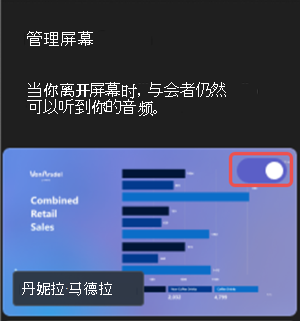
在 “管理”屏幕中,将显示共享内容的预览。
在共享内容预览中打开切换开关,以将其引入实时事件源。 关闭开关,或在会议控件中选择 “停止共享 ”,停止演示内容。
注意
- 如果有人在其他人进行实时演示时共享其屏幕,则实时演示者的内容将从屏幕上移出,新共享的内容将替换前演示者在 “管理屏幕” 窗格中的内容。 只有控制生产工具的参与者才能在之后将共享窗口显示在屏幕上
- 如果启动 PowerPoint Live 会话,PowerPoint 将立即向所有人实时显示。 若要了解详细信息,请参阅 在 Microsoft Teams 中从 PowerPoint Live 演示。
在屏幕上显示与会者
通常,与会者将在这种类型的会议或活动中扮演观众角色,并且无法使用他们的麦克风或摄像头。 但是,组织者可以手动将与会者带到屏幕上。
若要在屏幕上显示与会者:
- 在会议控件中选择 PeoplePeople。
- 将鼠标悬停在要显示在屏幕上的人上。
- 选择 更多选项>打开屏幕 。
将与会者从屏幕上移开
当你将与会者从屏幕上移开时,其麦克风和摄像头将自动关闭。
若要将与会者从屏幕上移开:
- 在会议控件中选择 PeoplePeople。
- 将鼠标悬停在要从屏幕上删除的人上。
- 选择“更多选项” >关闭屏幕
自定义事件屏幕
通过自定义活动屏幕,在活动期间为全体大会增添视觉吸引力,该屏幕可供有控制生产工具的人员使用。
从多种布局中进行选择以增强与会者体验,为与会者选择名牌颜色,并选择背景以使演示文稿脱颖而出。
若要自定义全体大会屏幕,请选择“自定义屏幕” 屏幕截图显示事件窗口中 。 选择自定义项时,将自动应用更改。