
重要
Teams 实时事件体验将于 2026 年 6 月 30 日停用。 请 切换到 Teams 全体大会 ,以获取最新的活动功能和体验。 有关详细信息,请阅读 此博客文章。
实时事件组织者可以授予匿名参与者展示内容的权限。 匿名演示者必须使用 iPad 上的 Teams 桌面版或移动版 Teams 加入会议。
允许匿名演示文稿
重要
安排直播活动仅在经典日历中可用。 若要了解详细信息,请参阅 Microsoft Teams 中的新日历入门。
若要安排允许匿名演示者的实时事件:
在 Teams 中选择“日历
 ”。
”。选择“ 新建会议
 ”旁边的下拉箭头。
 选择 实时事件。
打开 “允许外部演示者 ”切换开关。
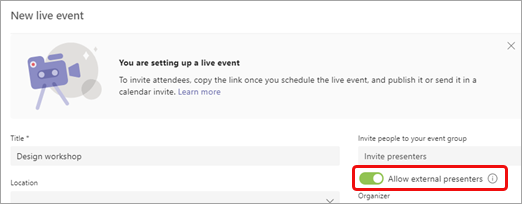
注意
安排事件后,您可以通过双击日历中的事件 并选择编辑来打开此选项。
通过邀请匿名演示者加入会议,或者在发出邀请后向他们发送演示者加入信息。 (若要获取演示者加入信息,请在日历中打开事件,滚动到页面底部,然后将信息复制到 Microsoft Teams 下。)
会议开始时,没有 Azure Active Directory (Azure AD) 标识的匿名演示者将在选择“加入”链接时进入会议大厅。 必须让他们参加会议。
注意
- Azure AD 标识是某人的公司或个人 Microsoft 企业帐户提供的 Microsoft 电子邮件地址。
- 如果受邀,具有 Azure AD 标识但不属于租户的参与者将直接进入会议,但仍需要被授予演示者角色才能发言和共享内容。
- 使用演示者加入链接但未显式添加为演示者的内部参与者将进入大厅,并在被允许加入会议时自动成为演示者。
- 不要与外部演示者以外的任何人共享内部链接。 外部演示者是指在其租户 (上没有标识的参与者,例如 @microsoft.com 电子邮件帐户) 。
- 请勿从大厅允许参与者进入,除非你确认他们是外部演示者。
- 如果与会者链接格式不正确或未包含正确的参数,参与者最终将位于实时事件的大厅中。
若要在活动期间手动更改匿名演示者的角色,请执行以下操作:
- 在会议控件中选择 PeoplePeople
 。
。 - 将鼠标悬停在要更改其角色的人员的姓名上,然后选择“更多选项”
 >成为演示者
 。
。
晋升为演示者后,匿名演示者可以:
- 共享他们的音频和视频。
- 共享内容。
- 查看演示者组聊天。
他们无法:
- 访问会议 Q&A。
- 从会议中删除其他人。
注意
启用 “允许外部演示者” 后,呼入活动的人员可以收听但无法发言。
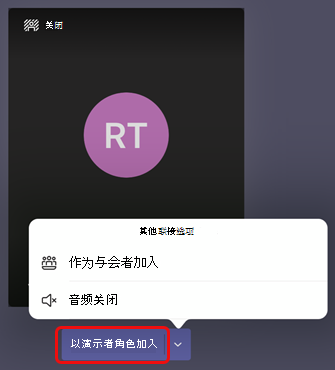
对于 iPad 上的匿名演示者
选择 “加入” 链接后,选择 “以演示者身份加入”。
活动需要帮助?
借助 LEAP) (Microsoft 365 直播活动协助计划,我们可以帮助您更加熟悉地设置和运行活动、网络研讨会或大型会议,并在活动期间在出现任何疑问或问题时提供帮助。
在预览期间,使用 Teams 或 Yammer 交付活动的客户可免费获得协助计划。 立即注册以开始使用。