

在 Microsoft Teams 中发布全体大会时,与会者将自动收到来自 Teams 的电子邮件邀请和录制更新。
自定义电子邮件,或从 Teams 日历中的活动详细信息中完全关闭它们。
编辑全体大会电子邮件
在 Teams 中,全体大会电子邮件是使用模板生成的,该模板会自动填写活动计划表单中的详细信息。
保持电子邮件原样,或根据 Teams 日历中的事件详细信息自定义电子邮件。
Email invites
Teams 电子邮件邀请将包含重要详细信息,包括事件名称、日期和时间以及说明。 它们还将反映活动的自定义主题。
若要添加或更改详细信息,请在发布全体大会之前编辑邀请。
若要编辑全体大会电子邮件邀请,请执行以下操作:
转到 Teams 日历。
打开现有的全体大会或 安排一个新的全体大会。
选择 电子邮件。
在 “事件邀请 ”行中,选择 “编辑”。
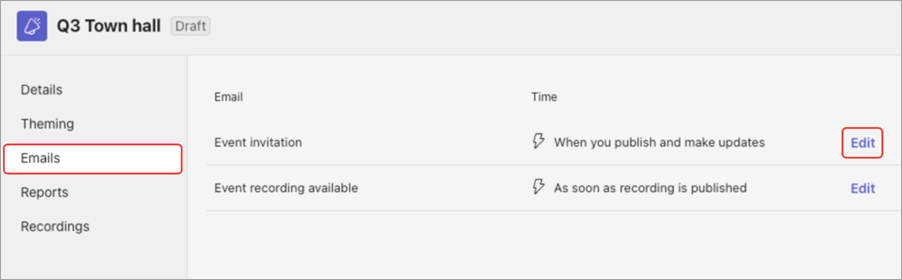
在电子邮件模板中进行更改。

选择“预览电子邮件”,查看电子邮件将如何显示给受邀者。
注意
某些收件人的电子邮件预览效果可能有所不同,具体取决于他们的电子邮件服务和设备。
选择“ 编辑电子邮件” 以继续编辑,选择“ 取消 ”以放弃编辑,或选择“ 保存 ”以应用更改。
发布全体大会后,与会者将收到电子邮件邀请。
事件记录电子邮件
活动结束后,你可以为与会者发布活动录制内容。 与会者将自动收到一封电子邮件,通知他们可以进行事件录制。
通过编辑活动记录电子邮件添加后续详细信息、链接等。
要编辑事件录制电子邮件,请执行以下操作:
转到 Teams 日历。
打开全体大会详细信息。
选择 电子邮件。
在“ 事件录制可用 ”行中,选择 “编辑”。
在电子邮件模板中进行更改。
选择“预览电子邮件”,查看电子邮件将如何显示给受邀者。
注意
某些收件人的电子邮件预览效果可能有所不同,具体取决于他们的电子邮件服务和设备。
选择“ 编辑电子邮件” 以继续编辑,选择“ 取消 ”以放弃编辑,或选择“ 保存 ”以应用更改。
关闭全体大会电子邮件
创建全体大会时,将自动打开全体大会电子邮件。 您可以在发布活动网站之前随时将其关闭。
若要在安排全体大会时关闭全体大会电子邮件,请执行以下操作:
- 在计划表单中,转到 详细信息>邀请与会者。
- 关闭“ 启用与会者电子邮件 ”开关。
- 选择 “保存
 。
。
若要关闭计划全体大会的全体大会电子邮件,请执行以下操作:
- 转到 Teams 日历。
- 右键单击全体大会,然后选择“管理活动”
 。
。 - 转到 详细信息>邀请与会者。
- 关闭“ 启用与会者电子邮件 ”开关。
- 选择 “保存 。
重要
- 更改此设置将关闭所有全体大会电子邮件,包括电子邮件邀请。
- 只能在发布活动网站前更改此设置。