使用屏幕顶部的会议控件在 Microsoft Teams 会议期间访问不同的功能。 管理麦克风和摄像头、打开聊天窗格等。

自定义会议控件
注意
Teams 中重新设计的会议控件作为公共预览计划的一部分提供,在公开发布之前可能会进行进一步更改。 若要访问此功能和其他即将推出的功能,请切换到 Teams 公共预览版。
使用重新设计的会议控件,可以按自己喜欢的方式组织会议控件。 移动、重新排序和固定支持的控件,以便轻松访问最常用的功能。 核心会议控件(如摄像头、麦克风和屏幕共享)是固定的,并且随时可用。
打开或关闭重新设计的会议控件:
- 选择“设置”和更多
 > Teams 中的“设置
 ”。
”。 - 在 “常规>会议
 ”中,打开或关闭 重新设计的会议控件 。
若要在 Teams 会议期间自定义重新设计的会议控件,请执行以下操作:
- 在会议控件中选择、拖放选项以重新排序。

- 选择 “更多” 打开会议控件溢出菜单。 右键单击某个选项 并选择固定
 ,或将其拖放到会议控制栏上,以便更轻松地访问。
 - 右键单击会议控件,然后选择“取消固定”
 ,或将其拖放到“更多 ”上,以将其从会议控件移动到溢出菜单。
显示或隐藏会议聊天
若要访问会议对话,请选择 对话助手聊天 。 在这里,可以查看和参与会议群聊。 若要隐藏它,请再次选择 对话助手聊天。
若要了解详细信息,请参阅 Teams 会议中的对话助手。
显示或隐藏参与者
如果要查看会议中每个人的列表,或受邀但当前未在会议中的其他人的列表,请选择 PeoplePeople 。
。
会议参与者将显示在屏幕的右侧。 在参与者列表上方,还可以邀请某人加入会议或共享会议邀请。
若要隐藏列表,请再次选择 PeopleTeams 。
。
注意
对于低于 250 x 140 像素的视频磁贴,由于大小限制,与会者的全名将仅在悬停时显示。
若要了解详细信息,请参阅 邀请他人加入会议。
举手
在会议期间举手,让他人知道你有一些内容要分享,而不会打断演讲者。
举手或放手:
- 在会议控件中选择 “举
 。
。
- 如果使用重新设计的会议控件,请选择 ReactTeams
> 举手
其他人会看到你的手举起了,如果其他人举手,手是按什么顺序举起的。
若要了解详细信息,请参阅 使用 实时反应在 Teams 会议中表达自己 和 在 Teams 会议中举手。
表达回应
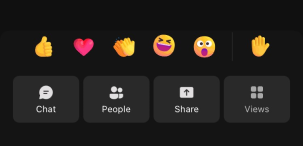
通过选择表情符号回应来对会议期间某人所说的话做出React。
在会议中做出回应:
- 选择用于
 。
。 - 选择想要表达的表情符号。
选择回应时,表情符号将在会议窗口中显示几秒钟,供参与者查看。
更改视图
通过选择“ 查看 并从不同的会议视图中进行选择,更改查看其他参与者的方式。 一次查看更多或更少的参与者、优先显示打开视频的人员等。
若要了解详细信息,请参阅 在 Microsoft Teams 中使用视频。
更改组织者控件
选择 “控件” ,在会议期间调整组织者的会议选项,以更改参与者权限,例如他们是否可以共享屏幕、参与聊天或使用麦克风和摄像头。
锁定会议,启用会议大厅,并应用高级保护设置以在会议中获取更多隐私。
记录会议笔记
通过协作会议笔记,随时了解会议议程、分配的任务等。 进行实时更改,其他人可以在进行时查看和编辑,并在以后参考。
若要了解详细信息,请参阅 在 Microsoft Teams 中做会议笔记。
创建分组讨论室
如果你是会议组织者或演示者,已被任命为分组讨论室管理员,则可以选择 会议室 来创建人员并将其分配到分组讨论室。
若要了解详细信息,请参阅 使用分组讨论室 和 加入分组讨论室。
使用 Copilot
如果你有 Copilot 许可证,请选择 Copilot 以获得 AI 支持的会议功能。 提示会议摘要、待办事项列表等。
若要了解详细信息,请参阅 欢迎使用 Microsoft Teams 中的 Copilot。
添加应用
如果您是会议组织者或演示者,可以选择 Apps Square 来搜索和添加会议应用程序。
若要了解详细信息,请参阅 在 Teams 会议中使用应用。
更多操作
选择 “更多操作 按钮以打开菜单并访问可在会议中执行的其他操作。
在“更多操作”菜单中,你将看到一些热门选项包括“ 开始录制”、“ 应用背景效果”和 “关闭传入视频”。
打开或关闭相机
若要打开相机,请执行以下操作:
- 选择 “相机
 旁边的下拉箭头,以预览视频、更改背景等。
 - 选择 “相机团队 以将其打开。
若要关闭摄像头,请再次选择 摄像头视频 。
。
若要了解详细信息,请参阅 使用视频。
注意
如果正在参加直播活动或公共 (开放注册) 网络研讨会,则默认情况下会关闭摄像头。 若要了解详细信息,请参阅 参加直播活动 和 Teams 网络研讨会入门。
将麦克风静音或取消静音
如果你在会议中已处于静音状态,并且想要发言:
- 选择 “麦克风
 麦克风”按钮旁边的下拉箭头以调整声音设置。
 - 选择“ 麦克风 将其打开。
若要将麦克风静音,请再次选择 “麦克风 ”。
若要了解详细信息,请参阅 静音和取消静音麦克风。
注意
如果正在参加实时事件或公共 (打开注册) 网络研讨会,则默认情况下会关闭麦克风。 若要了解详细信息,请参阅 参加直播活动 和 Teams 网络研讨会入门。
共享你的屏幕
若要在会议期间共享屏幕或其他内容:
- 选择 “共享
 。
。 - 选择显示整个屏幕、窗口、PowerPoint 文件或白板。
若要了解详细信息,请参阅 在 Teams 中的会议中共享内容。
离开或结束会议
若要离开会议,请选择 “离开团队退出 。 如果你是会议演示者,还可以选择下拉列表,然后选择 “结束会议”。 仅会议演示者可以结束会议。
希望了解更多信息? 查看 Teams 中的会议。