

使用 Teams 会议加载项直接从 Google 日历安排和加入 Teams 会议。
注意
- 使用 Teams 会议加载项安排的会议将仅显示在 Google 日历上。 它们不与其他 Microsoft 日历同步。 若要同步电子邮件和日历,请参阅 使用日历将 Microsoft Teams 基础版连接到现有电子邮件系统。
- 使用 Teams 会议加载项安排的会议不支持会议和 AI 笔记、密码生成和 Copilot。
安装 Teams 附加产品
直接从 Google Workspace Marketplace 或 Google 日历安装 Teams 加载项。
若要从 Google 日历安装 Teams 加载项,请执行以下操作:
在 Google 日历侧面板中
 附加内容十字”图标。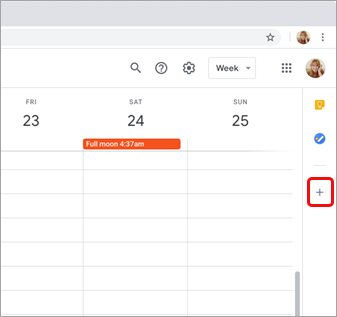
- 如果面板隐藏,请选择屏幕底部的 “显示侧面板
 。
。
- 如果面板隐藏,请选择屏幕底部的 “显示侧面板
在 Google Workspace 商城中搜索 Teams 。
选择 Microsoft Teams 会议 加载项。
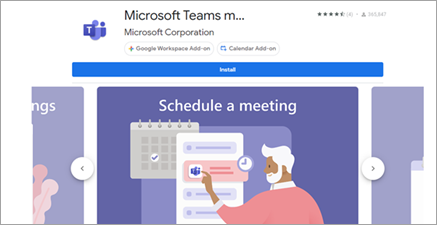
选择 “安装” ,然后在权限屏幕上选择 “继续 ”。
在下一个屏幕上选择一个 Google 帐户。
Microsoft Teams 会议加载项将显示在边栏中。
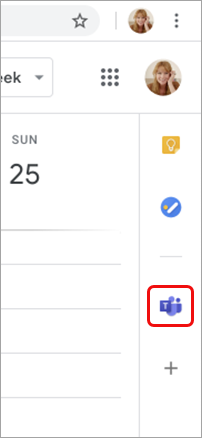
登录到 Teams 附加内容
- 在 Google 日历中,选择 Teams 加载项。
- 选择“登录”。 登录到用于访问 Teams 的 Microsoft 工作或学校帐户。
- 选择“ 授权访问”。
疑难解答
授权错误
如果在尝试将 Microsoft Teams 会议添加到 Google 日历事件时收到 “授权 ”错误,则需要向加载项授予对 Google 帐户的访问权限。
若要向加载项授予对 Google 帐户的访问权限,请执行以下操作:
- 选择 Google 日历事件 中的授权错误 文本,或从侧面板打开插件。
- 选择“ 授权访问”。
如果您是 Google Workspace 管理员,并且已通过 Google Workspace 管理员控制台代表我们的用户安装了附加组件,则可以代表所有用户授权该附加组件。
- 打开您的 Google Workspace 管理员控制台。
- 选择“应用>”、“Google Workspace Marketplace>”、“应用”列表。
- 从域已安装应用列表中选择 Microsoft Teams 会议。
- 在 “数据访问” 下,选择“ 授予访问权限”。
无法输入用于登录的帐户信息
将启动一个单独的浏览器窗口来收集你的 Microsoft Teams 登录信息。 如果在选择登录后没有看到单独的窗口,请检查浏览器设置以确保允许弹出窗口。
设置 Teams 和 Google 日历同步
Teams 会议加载项当前不会与 Google Calendar 同步。 若要同步 Teams 和 Google 日历,请联系 IT 管理员。