

在会议期间使用 Microsoft Teams 中的自定义筛选器应用个性化你的视频源。 从各种精致的颜色样式滤镜、基于事件和假日相关的视频框架中进行选择。
注意
自定义过滤器应用不会收集或处理任何生物识别数据或任何可识别你身份的数据。 有关 Microsoft 如何处理你的视频和其他个人信息的信息,请参阅 Microsoft 隐私声明。
在会议前应用筛选器
若要在进入会议之前应用筛选器,请执行以下操作:
在 Teams 中选择“日历
 ”。
”。选择你的会议,然后选择 “加入”。
打开相机并选择 效果和虚拟形象 会议
 。
。选择筛选器。 选择 更多视频效果 以浏览其他可用的效果。
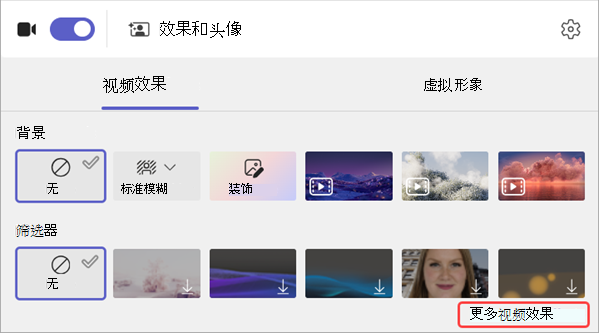
注意
如果您以前从未使用过所选过滤器,系统将提示您将该应用程序添加到会议中并提供您的同意。 请查看每个应用的“了解详细信息”和隐私声明链接,以了解如何处理你的数据。
选择 “立即加入” 以进入应用了筛选器的会议。
在会议期间应用或更改筛选器
在会议期间,无论摄像头打开还是关闭,您都可以试用和更改视频滤镜。
预览和应用筛选器
在会议屏幕顶部,选择“更多操作”
 >视频效果和设置 。
选择一个滤镜以查看应用后的外观,然后选择 “预览”。
注意
如果摄像头已打开,这将在会议中暂时关闭视频。
选择 “应用”并打开视频 ,开始分享应用了滤镜的视频。
清除或卸载视频滤镜
要清除筛选器:
- 在会议控件中,选择“更多操作” >视频效果和设置 。
- 选择“无”无符号
 >应用“。
>应用“。
若要卸载筛选器,请执行以下操作:
- 在会议控件中,选择“更多操作” >视频效果和设置 。
- 将鼠标悬停在要卸载的筛选器上。 选择“更多选项” >打开<应用名称>。
- 选择“更多选项” >卸载。