

通过加入组织外部的 Microsoft Teams 会议和活动,跨公司和部门进行协作。无论你的访问级别或组织隶属关系如何,都可以通过以来宾身份、外部或从不同帐户加入来确保流畅的体验。
注意
根据管理员策略、事件类型或事件设置,可能不支持外部或匿名加入。
以来宾身份加入
来宾是指与会议组织者所属的组织不同,但已受到该组织的管理员邀请具有来宾访问权限的人员。
兑换访客帐户
若要以来宾身份加入另一个组织的会议,首先需要兑换来宾帐户。 通常,兑换来宾访问权限是一个两步过程:首先,另一个组织将邀请您成为来宾。 接下来,你将收到一封电子邮件邀请,可在其中接受访问权限。
登录到访客帐户
若要登录到访客帐户,请执行以下操作:
启动新的 Edge InPrivate 窗口并导航到 Teams 登录页面。
在 Teams 登录页面上,选择“ 登录选项
 ”。
”。选择“ 登录到组织”。
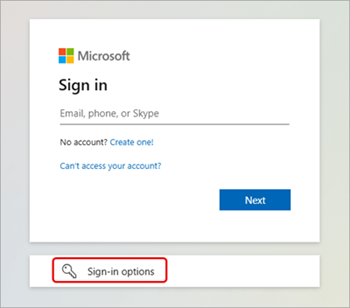
输入其他组织的域名:
- 若要查找域名,请打开来宾邀请电子邮件,然后查找“ 域”旁边的域名。 还可以在发件人的电子邮件地址中的 @ 符号后面找到域名。
输入访客帐户的登录信息。
选择“ 接受 ”以批准权限。
允许 Teams 完成登录。
关闭浏览器窗口。
作为来宾加入会议或事件
若要以来宾身份加入会议或事件:
使用来宾帐户登录到 Teams 桌面版。
选择个人资料图片以打开客户经理。
若要切换组织,请选择显示要切换到的组织的选项。 以下示例演示了如何切换到 TEST 组织。
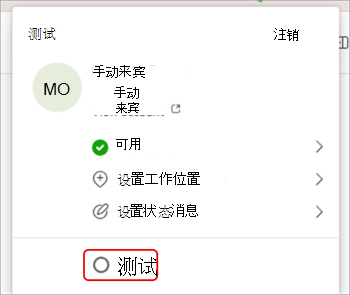
切换组织后,选择 Teams 中的“Calendar”。
选择要加入的会议或事件。
在加入前屏幕上,确保窗口顶部显示正确的域名。

- 如果在 Teams 窗口的右上角看不到正确的域名,请选择预加入屏幕顶部的 “更改 ”以选择正确的组织。来宾组织旁边将有一个公文包图标
 。
。 - 如果在选择“ 更改 ”时看不到多个域选项并已兑换来宾帐户,请退出并重启 Teams。
- 如果在 Teams 窗口的右上角看不到正确的域名,请选择预加入屏幕顶部的 “更改 ”以选择正确的组织。来宾组织旁边将有一个公文包图标
选择 立即加入。
从外部加入
若要在外部加入 Teams 会议,请从会议邀请电子邮件中的会议链接加入。 从那里,选择从浏览器或 Teams 桌面版应用中加入会议。
若要了解详细信息,请参阅 在 Microsoft Teams 中加入会议。
匿名或从其他帐户加入
要从其他帐户加入 Teams 会议,请执行以下操作:
在 Teams 日历中选择会议。
选择“加入”。
在会议预加入屏幕顶部选择 “更改 ”。
选择要用于加入会议的帐户。
- 如果看不到要加入的帐户,请选择 “添加其他帐户”。 然后,添加现有帐户,或选择“ 创建”或使用其他帐户 创建或登录新帐户。
选择 “加入” 以进入会议。
匿名加入 Teams 会议:
- 在 Teams 日历中选择会议。
- 选择“加入”。
- 在会议预加入屏幕顶部选择 “更改 ”。
- 选择“不登录加入 ” 。
- 在预加入屏幕顶部键入你的姓名。
- 选择 “加入” 以进入会议。