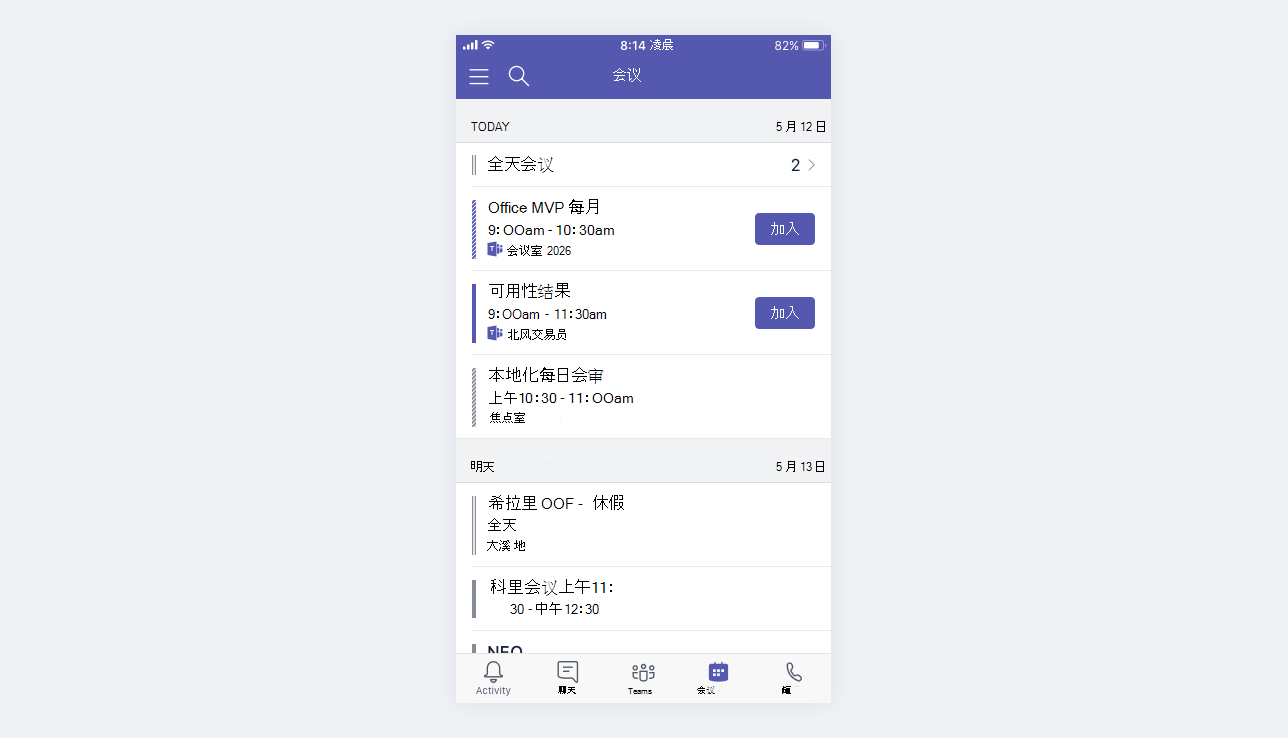
在日历中查看会议
选择应用左侧的“ ,查看在 Teams、Exchange 或 Outlook 中安排的所有即将召开的会议和事件。
在 Teams 中管理日历 ,以回复会议、浏览不同的日历视图等。
创建频道日历
通过创建频道日历,安排和管理 Teams 中特定频道 的会议。
在频道日历中,你和其他频道成员将能够查看和加入频道会议。
若要创建频道日历,请执行以下操作:
- 在 Teams 中选择 Teams
 。
。 - 转到要在其中创建日历的频道。
- 选择“添加”选项卡“
 > 频道顶部的”应用
 “。
“。 - 从可用应用中选择 频道日历 或搜索它。
- 为日历命名。
- 选择“保存”。
来自频道外部的来宾将无法查看日历,因此需要直接邀请他们。
若要了解详细信息,请参阅 在 Teams 中安排会议。
注意
频道日历当前在专用频道中不可用。 你仍然可以在私人频道中使用第三方日历应用。
有关频道日历的须知事项
要将频道活动添加到您的个人日历中,请打开该活动并选择添加到 日历。
频道成员不会收到直接邀请,除非你单独添加他们的姓名。
每次安排活动时,它都会在频道中创建一个帖子,其中包含活动详细信息的摘要。
活动组织者将在自己的日历中看到每个已安排的活动的邀请,但不会收到该活动的邀请。
只有打开了该频道通知的成员才会收到事件已创建的通知。
只能从 Teams 应用安排和查看频道活动。
只能将 2018 年 5 月之前创建的团队添加到邀请中。 如果你的团队是在 2018 年 5 月之后创建的,则只能将频道、Outlook 组和个人添加到邀请中。
频道日历是与团队关联的 Microsoft 365 组日历的筛选视图。 它只显示特定频道的事件,而不显示整个团队。 你可以在 M365 组如何与团队协作中了解 Teams 和 Microsoft 365 组如何协同工作。
必须在 Outlook 中关注团队对应的 Microsoft 365 组,才能在个人日历中收到邀请。 若要了解如何执行此操作,请转到加入 、离开或关注 Outlook 中的组
注意
如果在 Outlook 中看不到某个组,这意味着你无法更改该团队的订阅设置。 默认情况下,除非成员单独添加姓名,否则不会收到邀请。