
在全体大会中对话助手,在演示期间分享你的想法和想法,接收观众的实时反馈等。
注意
- 活动中的对话助手是一项高级功能,在最多有 3,000 名与会者的活动中可用。 若要在大型活动中使用此功能,组织必须具有与会者容量包,以便最多支持 100,000 个实例。
- 如果你在 2026 年 4 月 1 日之前拥有 Teams 高级版,则在许可证到期之前,你将继续有权在最多 100,000 名与会者的活动中访问此功能。 若要了解有关 Teams 事件许可的详细信息,请联系 IT 管理员
在全体大会中聊天
全体大会中的聊天体验因你在全体大会中的角色而异。 详细了解组织者、共同组织者、演示者和与会者的不同聊天功能和特性。
组织者、共同组织者和演示者
安排全体大会后,开始在活动群聊中与其他组织者、共同组织者和演示者进行私下聊天。 只有组织者、共同组织者和演示者可以访问此聊天。
在全体大会之前启动活动群组聊天
若要在全体大会之前开始活动群组聊天,请执行以下操作:
- 请确保在 Teams 日历中 将演示者和共同组织者添加到 事件中。
- 从 Teams 日历中打开事件详细信息。
- 选择“事件组对话助手”。
活动群聊将在活动之前、期间和之后可用。
在聊天之间切换并在全体大会期间发送消息
在全体大会期间,在活动群组聊天和与所有人的主聊天之间切换。 与会者只能在活动期间访问与每个人的聊天。
若要在全体大会期间在聊天之间切换和发送消息,请执行以下操作:
在会议控件中选择对话助手Teams
 。
。在“对话助手”窗格中,选择“所有人”或“活动组”以访问不同的聊天源。
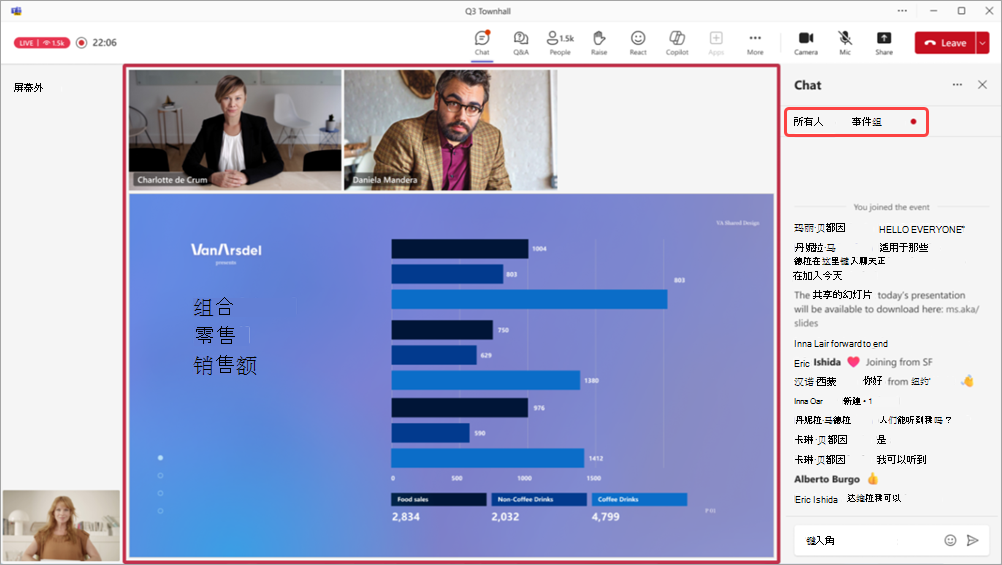
- 选择 “所有人” 以在聊天源中查看消息,并与全体全体大会受众发送消息。
- 选择 “事件组 ”可在聊天源中仅与组织者、共同组织者和演示者一起查看和发送消息。 全体大会结束后,将提供来自此聊天的消息。
在撰写框中Compose邮件。 消息最多可以有 200 个字符,包括表情符号。
选择“发送

右键单击已发送的消息并选择删除删除
 ,以删除已发送的消息。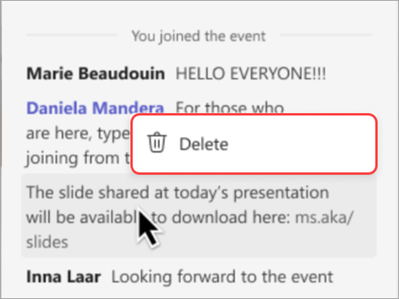
与会者
如果要参加全体大会,请使用聊天提问、表达你对所共享内容的看法,并与其他与会者联系。
对话助手将在全体大会期间可用,直到它结束。 事件结束后,你将无权访问聊天。
若要在全体大会中聊天,请执行以下操作:
- 在会议控件中选择对话助手Teams 。
- 在撰写框中Compose邮件。 消息最多可以有 200 个字符,包括表情符号。
- 选择“发送
- 右键单击已发送的消息并选择删除删除,以删除已发送的消息。
通过在 对话助手Teams 面板中上下滚动,你将能够查看多达 200 条最新的对话助手消息。
重要
- 对于在全体大会期间从会议窗口发送的消息,以下选项不可用:发送图片、发送 GIF、附加文件、“@”提及人员、设置消息格式、回复特定消息以及回复消息。
- 如果全体大会结束并重新启动,重新启动的全体大会中将无法使用聊天。 在重新启动的全体大会中,任何人都无法发送或接收聊天消息或访问来自以前的全体大会的消息。
- 如果关闭绿色会议室,则聊天将无法在全体大会中使用。
打开或关闭聊天
全体大会的对话助手将自动打开,但你可以在活动前或活动期间打开和关闭它。
在全体大会之前
保存全体大会的详细信息后,可以在事件设置中打开或关闭会议聊天。
若要在全体大会开始之前关闭聊天,请执行以下操作:
在 Teams 中选择“日历
 ”。
”。选择即将举行的全体大会。
选择“ 查看事件
 >”“管理事件
 ”。
”。在详细信息中,选择会议选项设置按钮。

在 参与
 >会议聊天中:
- 从下拉菜单中选择“ 关闭” 以关闭聊天。
- 从下拉菜单中选择“ 仅会议中” 以打开聊天。
选择“应用”。
在全体大会期间
如果在全体大会期间打开或关闭聊天,更改将立即生效。
若要在全体大会期间关闭聊天,请执行以下操作:
选择“更多操作”
 >“设置>会议选项 会议控件中的
 。
。在 参与
>会议聊天中:- 从下拉菜单中选择“ 关闭” 以关闭聊天。
- 从下拉菜单中选择“ 仅会议中” 以打开聊天。
选择“保存”。
注意
如果安排的全体大会已关闭聊天,则无法在活动期间打开它。