
在 Microsoft Teams 桌面版中简化会议和事件安排、自定义日历视图等。
本文内容
| 打开日历 | 找到合适的聚会地点 |
|---|---|
| 更改日历视图 | 共享日历 |
| 查看其他日历 | 打印日历 |
| 安排和开始会议和事件 | 快速访问过去的会议详细信息 |
打开日历
若要开始使用 Teams 日历,请选择 Teams 左侧的“ ”。
”。
更改日历视图
默认情况下,Teams 日历将显示你的工作周。 通过选择日历顶部的“ 工作周 ”并选择一个来查看其他视图,如整周或整个月。
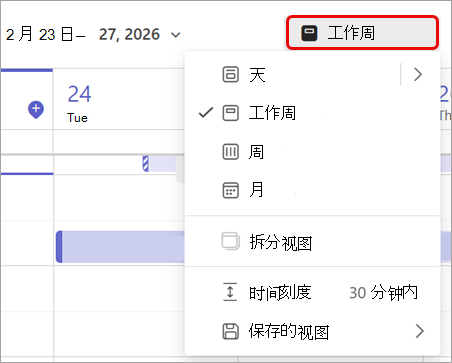
您也可以:
- 更改时间刻度以调整会议细节的空间。
- 保存日历视图以便稍后访问特定布局。
- 选择 筛选器
 以自定义日历上显示的事件类型。
 - 选择“显示导航窗格关闭窗
 ”以查看小月视图、查看其他人的日历、创建日历组等。
 - 选择更多选项、
 >、Calendar 设置、
 以更改日历外观、调整事件和会议设置等。
若要了解详细信息,请参阅 在 Microsoft Teams 中自定义日历。
查看其他日历
同时查看多个日历,以实现无缝协调和活动规划。 查看不同人的日历、突出显示生日或节假日的日历等。
- 在左上角,选择 显示导航窗格 。
- 在 “我的日历”下,创建并选择日历组,以便日后快速显示特定日历的视图。
- 在拆分视图和组合视图之间切换,以并排查看或集成到一个日历中查看其他日历。
若要了解详细信息,请参阅 在 Microsoft Teams 中查看其他日历。
安排和开始会议和事件
从 Teams 日历轻松安排所有类型的会议和活动。
要安排新的会议或事件:
选择 Teams 中的 CalendarTeams
。选择 “新建
 ”或在日历中选择一个时间段。
- 选择 “新建 ”旁边的下拉箭头,从不同类型的活动模板中进行选择。 选择 “查看所有模板” 以查看详细信息。
- 选择 “新建
选择 “计划程序
 以查找最适合每个人的时间。
输入会议或事件详细信息。
选择保存
 。
。
重要
安排虚拟 Teams 会议时,请打开 Teams 会议 切换开关。
若要加入会议或事件:
- 选择 Teams 中的 CalendarTeams。
- 选择会议或事件。
- 选择 加入
 。
。
若要了解有关加入 Teams 会议的详细信息,请参阅 在 Microsoft Teams 中加入会议。
找到合适的聚会地点
选择会议室或地点时,你将看到有关可用会议室的更多详细信息,例如容量和技术规格。 您还将看到使用 Places Finder 浏览的选项。
若要了解详细信息,请参阅 Microsoft Places 入门。
共享日历
与他人共享您的日历,让他们深入了解您的日程安排和空闲时间。
若要与特定人员共享你的日历:
- 选择 Teams 中的 CalendarTeams。
- 选择“更多选项” >共享
 .
. - 输入要与之共享的电子邮件地址或联系人。
- 在他们的名字旁边,选择下拉菜单以选择他们的权限。
- 选择“共享”。
根据 IT 管理员设置的策略,还可以在下面的下拉菜单中管理组织中其他人的权限。
若要了解详细信息,请参阅 在 Microsoft Teams 中共享日历。
打印日历
打印日历以分发纸质版,或随身携带,以便标记和方便访问。
若要了解详细信息,请参阅 在 Microsoft Teams 中共享日历。
快速访问过去的会议详细信息
直接转到 Teams 日历中过去会议的回顾、聊天和其他详细信息。
要访问:
选择 Teams 中的 CalendarTeams
。选择过去录制的会议。
- 选择“ 回顾
 ”查看会议回顾。
 - 选择对话助手Teams
 以打开会议聊天。
- 选择“ 回顾
若要了解有关 Teams 中概括的详细信息,请参阅 Microsoft Teams 中的会议概括。