

编辑脚本
录制内容上传到 OneDrive 或 SharePoint 后,会议组织者可以编辑会议的脚本和隐藏式字幕。
若要编辑脚本,请执行以下操作:
- 选择 Teams 最左侧的 OneDrive
 。
。 - 选择“我的文件”
 >、录制内容。
 - 将鼠标悬停在要编辑脚本的录制文件上。
- 选择“更多操作

 >>” 打开“在浏览器
 中打开”。 这将在其 Microsoft 365 播放器页上打开视频。
 - 在播放器页面上,使用浏览器,选择“ 脚本
 。
。 - 将鼠标悬停在要编辑的脚本部分,然后选择“ 编辑
 。
。 - 对脚本进行更改。
- 选择 “完成完成
 进行更新。
进行更新。
管理脚本权限
会议组织者可以管理谁可以查看、编辑和下载会议脚本。 编辑特定人员或拥有链接的任何人的权限。
管理脚本权限:
选择 Teams 最左侧的 OneDrive
。选择“我的文件”
>、录制内容。将鼠标悬停在要编辑权限的录制文件上。
选择“更多操作”
 > ”管理访问
 。
。选择“ 授予访问权限
 ”。
”。输入要授予访问权限的姓名、组或电子邮件。
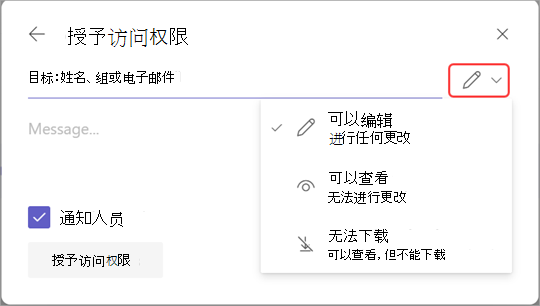
选择“编辑”
。
选择:
- 可以编辑 以允许他们对脚本进行更改。
- 可以查看 以允许他们查看但不能更改脚本。
- 无法下载以阻止他们下载转录。
选择“授予访问权限”。
注意
某些权限可能不可用,具体取决于 IT 管理员设置的策略。
删除脚本
会议组织者和共同组织者可以删除会议脚本。
如果在 Teams 桌面应用中删除脚本,则 OneDrive 和 Exchange Online 中都将删除脚本的两个副本。 如果在视频播放器页面的设置中删除脚本,则会删除保存到 OneDrive 的副本。
从会议回顾中删除
通过会议回顾删除转录:
在 Teams 中打开过去的会议聊天。
选择“ 回顾 ”选项卡。
选择 “脚本
。如果有多种语言的脚本,请选择语言下拉菜单,然后选择要删除的语言。
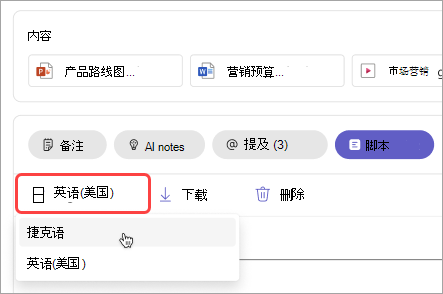
选择 删除
 .
.
注意
如果在生成 AI 笔记之前删除脚本,则该笔记将不可用。 在删除脚本之前,请确保通过选择 AI 笔记 来生成 AI 笔记。