

使用 Microsoft Teams 中提供的网络研讨会录制内容查看过去网络研讨会的演示文稿。 网络研讨会会自动录制,活动结束后可立即下载和发布。
录制网络研讨会
默认情况下,网络研讨会将在开始时自动开始录制。 若要开始网络研讨会,请从 Teams 日历加入网络研讨会,并在准备就绪后在会议控件中选择“ 开始会议 ”。
停止录制网络研讨会
默认情况下,网络研讨会将在活动开始时自动开始录制。 若要防止网络研讨会自动录制,你需要在活动开始前在网络研讨会设置中关闭自动录制。 也可以在网络研讨会期间停止录制。
网络研讨会之前
若要在网络研讨会之前关闭自动录制,请执行以下操作:
- 在 Teams 中选择“日历
 ”。
”。 - 选择一个事件,然后选择“ 查看事件
 ”。
”。 - 选择 “管理事件
 ”。
”。 - 在 “详细信息”中,选择 “会议选项
 ”。
”。 - 在 录制和听录
 中,关闭 自动录制和转录开关 。
 - 选择“应用”。
网络研讨会期间
若要在网络研讨会期间停止录制,请执行以下操作:
- 在会议控件中选择 “更多操作... ”。
- 选择 “录制”并转录>“停止录制”。

发布网络研讨会录制内容
发布网络研讨会录制内容时,注册的与会者将自动收到一 封电子邮件,其中包含指向录制内容的链接。
发布网络研讨会录制内容:
在 Teams 中选择“日历
”。选择一个事件,然后选择“ 查看事件
”。选择 “管理事件
”。选择 “录制内容” 并找到要发布的录制内容。
选择“发布”。
如果录制内容已保存在 OneDrive 中,请选择“从 OneDrive 发布”

访问网络研讨会录制内容
若要访问过去的网络研讨会录制内容:
- 在 Teams 中选择“日历”。
- 选择一个事件,然后选择“ 查看事件 ”。
- 选择 “管理事件 ”。
- 选择 录制内容。
还可以通过在 Teams 日历中选择过去的网络研讨会并选择“ 回顾 ”选项卡来查找网络研讨会录制内容和脚本。在此处,您可以观看录制内容、搜索脚本等。 若要了解详细信息,请参阅 Microsoft Teams 中的概括。
下载网络研讨会脚本
网络研讨会结束后,下载脚本以保存并稍后查看。 如果在活动期间停止并重新启动听录,则会有多个脚本。
下载网络研讨会脚本:
在 Teams 中选择“日历
”。选择一个事件,然后选择“ 查看事件
”。选择 “管理事件
”。选择 录制内容。
选择 “下载脚本
 。
。- 如果有多个脚本,它们将作为单独的文件下载。
- 脚本将以 .docx 和 .vtt 两种文件类型下载。
取消发布网络研讨会录制
若要取消发布网络研讨会录制内容,请返回到录制内容并选择 “取消发布”。
默认情况下,已发布录制内容将在发布后 30 天过期。 通过选择已发布录制内容旁边的 延长 60 天 来延长它们。 新日期过后,必须重新加载并重新发布文件以继续共享。
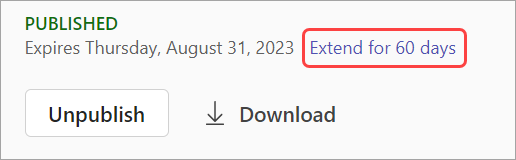
您还可以选择 “下载 ”将录制内容保存到您的设备并随时随地访问。