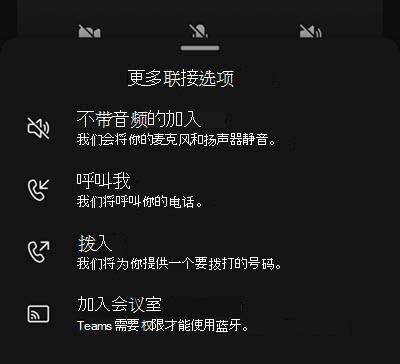
在 Teams 中,在通话或会议之前和期间轻松调整音频设置。
更改音频源
加入 Teams 会议时,可以从会议预加入屏幕中选择音频源。 可用的音频设置因您选择的源而异。
如果从 Teams 桌面应用加入,则可以在加入之前从多个音频源选项中进行选择。
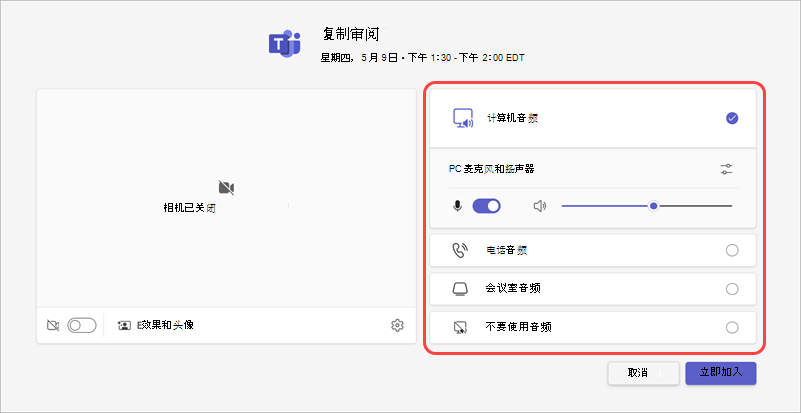
| 音频源 | 选择此选项时... |
|---|---|
| 计算机音频 | 会议期间将使用计算机的默认扬声器和麦克风。 |
| 电话音频 | 在会议期间,手机麦克风和扬声器将成为音频源。 加入后,你将有两个选项:
|
| 房间音频 | 你将从下拉菜单中添加或选择会议室。 会议室的音频系统将成为会议音频源。 |
| 不要使用音频 | 你将以静音加入会议。 |
如果选择 计算机音频以外的音频源,可以通过在 Teams 会议控件中选择“ 取消静 麦克风静音”按钮,选择在会议期间切换回计算机音频。
更改扬声器和麦克风设置
在 Teams 设置中或加入 Teams 会议时调整扬声器和麦克风设置。 你可以在加入之前或参加会议时更改设置。
注意
某些音频设置可能不可用,具体取决于会议组织者或 IT 管理员设置的策略。
在 Teams 中
若要打开音频设备设置,请执行以下操作:
在 Teams 中,选择 “设置”和更多
 >“设置”
>“设置” 。
。选择 设备
 。
。在 “设备”中,选择 “管理设备” 以连接或断开音频设备。
在 音频>音频设置
 中:
中:- 从 扬声器 下拉菜单中选择要使用的连接扬声器。
- 从 “麦克风 ”下拉菜单中选择要使用的连接麦克风。
- 打开 自动调整麦克风灵敏度 开关,以确保在会议期间每个人都能以一定的音量听到你的声音。
- 打开 同步设备按钮 开关,以同步 Teams 音频设备并在会议期间使用其所有按钮。
选择 “进行测试呼叫”
 以测试你的设置。
在 噪音抑制中:
选择 “仅背景噪音” 可抑制周围的噪音,并最大程度地减少通话期间的干扰。
选择 “语音隔离” 可抑制可能通过麦克风传来的其他声音,并确保会议中的其他人只能听到你的声音。
注意
如果不使用耳机,则需要创建语音配置文件。
打开 空间音频 切换,在 Teams 会议期间体验更身临其境的声音。 若要了解详细信息,请参阅 Microsoft Teams 会议中的空间音频。
正在开会
从会议预加入屏幕或加入后在会议窗口中更改音频设置。
要从预加入屏幕访问音频设置,请执行以下操作:
从 Teams 日历加入会议。
在预加入屏幕上,选择音频源。
- 如果选择 计算机音频,请选择 音频设置
 以访问更多音频设置。 加入会议时,将应用对音频设置的更改。
- 如果选择 计算机音频,请选择 音频设置
选择 立即加入。
加入会议后访问音频设置:
- 在会议控件中,选择“ 麦克风
 可将自己静音,或选择“ 麦克风 可自行取消静音。
 - 选择“ 麦克风 ”旁边的下拉箭头查看其他设置。 要查看高级音频设置,请选择 “更多音频设置”。
在会议期间所做的音频设置更改将立即生效。
屏幕共享时共享声音
如果在会议期间共享屏幕,则可以添加声音,让其他人听到共享屏幕上正在播放的内容。
若要在屏幕共享时共享声音,请执行以下操作:
加入 Teams 会议。
在会议控件中选择“ 共享
 。
。打开 “包含声音” 开关。
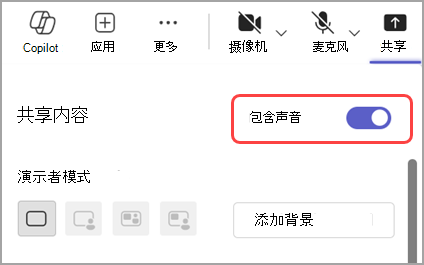
选择要共享的窗口以开始屏幕共享。 共享时,参与者将能够听到该屏幕上内容的音频。