

本文内容
录制全体大会
活动开始时,全体大会将自动录制。 若要了解详细信息,请参阅 在 Microsoft Teams 中主持全体大会。
关闭自动录制
如果要手动录制全体大会,或者根本不想录制,请在活动开始前在全体大会设置中关闭自动录制。
若要关闭自动录制,请执行以下操作:
- 在 Teams 中选择“日历
 ”。
”。 - 选择即将举行的全体大会。
- 选择“ 查看事件
 >”“管理事件
 ”。
”。 - 选择 会议选项
 >录制和听录
 。
。 - 关闭自动 录制和听录 切换。
- 选择 “应用>保存
 ”。
”。
注意
如果关闭了自动录制功能,则可以管理哪些人可以开始录制。 在 Teams 日历中打开事件详细信息。 转到 详细信息>会议选项>录制和听录 . 会议角色、组织的许可证和管理策略也决定了谁可以进行录制和听录。
手动录制全体大会
如果要手动录制全体大会,请先 关闭自动录制。 然后:
选择会议控件中的“更多操作”
 。
。选择“录制并转录”
>开始录制 。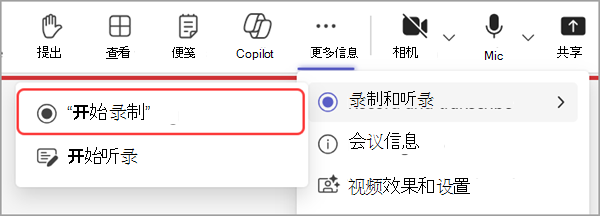
选择 “开始录制录制
时,会议转录将自动开始。
停止录制全体大会
若要在全体大会期间停止录制,请执行以下操作:
选择会议控件中的“更多操作”
。选择“录制并转录”
>停止录制 。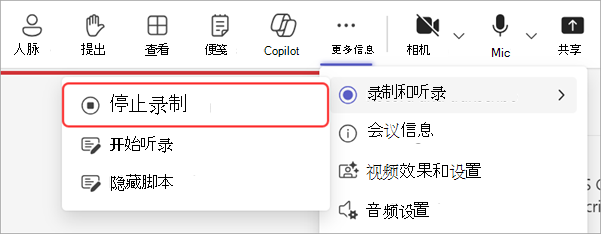
选择 “停止”。
当您停止录制时,会议转录也将停止。
下载全体大会录制内容
组织者可以在全体大会录制内容未发布时从 Teams 下载。 这允许你编辑录制内容并从 OneDrive 发布它。
下载全体大会:
- 在 Teams 中选择“日历”。
- 选择过去的全体大会。
- 选择“ 查看事件>”“管理事件 ”。
- 在 录制内容中,找到要下载的录制内容。
- 选择 “下载”
 。
。
下载全体大会脚本
全体大会结束后,下载脚本以保存并稍后查看。 如果在活动期间停止并重新启动听录,则会有多个脚本。
若要下载全体大会脚本,请执行以下操作:
- 在 Teams 中选择“日历”。
- 选择过去的全体大会。
- 选择“ 查看事件>”“管理事件 ”。
- 选择 录制内容。
- 选择“ 下载脚本”

脚本将以 .docx 和 .vtt 两种文件类型下载。 如果有多个脚本,它们将作为单独的文件下载。
下载翻译的全体大会脚本
全体大会结束后,以 100 多种支持语言之一翻译并下载全体大会转录。 若要详细了解如何通过 Microsoft Syntex 设置事件后脚本翻译,请参阅 Microsoft 365 中视频的即用即付脚本翻译。
注意
如果在翻译或下载全体大会脚本时遇到问题,请联系 IT 管理员。
翻译全体大会脚本:
在 Teams 中选择“日历
”。选择过去的全体大会。
选择“ 查看事件
>”“管理事件 ”。选择 录制内容>下载脚本
.- 如果有多个脚本,它们将作为单独的文件下载。
选择 “概要”。
选择“在 Clipchamp 中打开
 ”。
”。在 Clipchamp 中,选择“视频设置
 。
。选择“脚本和辅助字幕”
 >翻译。
>翻译。选择要将脚本翻译成的语言。
选择“翻译”。
翻译后的脚本将显示在“ 脚本和字幕 菜单中。
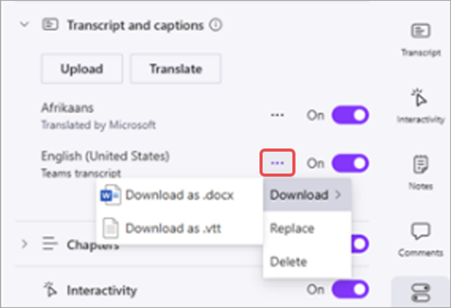
若要下载翻译后的脚本,请选择脚本旁边的选项 >然后选择要下载的文件类型。
发布全体大会录制内容
录制全体大会后,发布录制内容以供与会者使用。
若要发布全体大会录制内容,请执行以下操作:
在 Teams 中选择“日历
”。选择过去的全体大会。
选择“ 查看事件
>”“管理事件 ”。选择 “录制内容” ,然后选择要发布的录制内容。
选择“发布”。
- 如果录制内容保存在 OneDrive 中,请选择“ 从 OneDrive 发布”。
一次只能发布一个录制内容。 发布录制内容后,与会者将收到电子邮件通知。 外部演示者不会收到电子邮件通知。
扩展全体大会录制访问权限
已发布的全体大会录制内容会过期,但你可以延长其可用时间。 若要扩展全体大会录制:
- 在 Teams 中选择“日历”。
- 选择过去的全体大会。
- 选择“ 查看事件>”“管理事件 ”。
- 选择 录制内容。
- 在已发布的录制内容旁边,选择“ 延长 60 天>”。
如果录制内容在延长录制内容后过期,请重新发布该录制内容,以便再次供与会者使用。
查看全体大会录制内容
若要查看全体大会录制内容:
- 在 Teams 中选择“日历”。
- 选择过去的全体大会。
- 选择“ 查看事件>”“管理事件 ”。
- 在 录制内容中,选择要查看的录制内容。
发布全体大会录制内容后,与会者可查看该录制内容。 录制内容发布后,他们将收到一封电子邮件,其中包含录制内容的链接。
还可以通过在 Teams 日历中选择过去的全体大会并选择“ 概要 ”选项卡来查找全体大会录制内容和脚本。在此处,您可以观看录制内容、搜索脚本等。 若要了解详细信息,请参阅 Microsoft Teams 中的概括。
共享全体大会录制内容
共享全体大会录制内容:
- 在 Teams 中选择“日历”。
- 选择过去的全体大会。
- 选择“ 查看事件>”“管理事件 ”。
- 在 录制内容中,找到要共享的录制内容。
- 选择 “复制链接”。
- 在聊天或帖子中共享链接。
有事件访问权限的任何人都可以查看共享录制内容。 若要了解有关活动访问的详细信息,请参阅 在 Microsoft Teams 中安排全体大会。
删除全体大会录制内容
删除已发布的录制内容以防止与会者查看它。 删除录制内容后,可以重新发布录制内容。
删除全体大会录制内容:
- 在 Teams 中选择“日历”。
- 选择过去的全体大会。
- 选择“ 查看事件>”“管理事件 ”。
- 在 “录制内容”中,选择要删除的录制内容。
- 选择“删除”。