

安装并登录 Teams 会议加载项 (查看“为 Google Workspace) 安装 Teams 会议加载项”后,可以直接在 Google Calendar中安排 Teams 会议。 你还可以在那里查看、编辑和加入 Teams 会议。
注意
目前,使用 Google Workspace 的 Teams 会议加载项安排的会议仅显示在 Google 日历上。 它们不与其他 Microsoft 日历同步。
本文内容
从会议时间开始
直接在 Google 日历中选择会议时间。
在打开的框中,输入会议标题,然后选择“ 添加会议 > Teams 会议”。
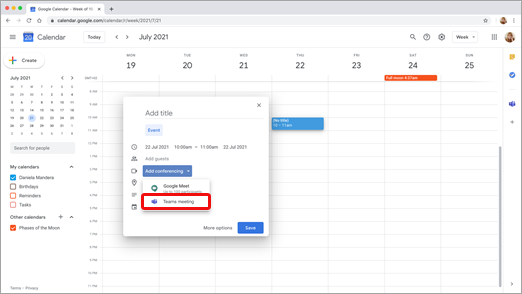
此时将打开 Teams 会议详细信息框。
在 添加来宾 空间中,输入要邀请加入会议的人员。
还可以添加位置和会议说明,以及更改日期和时间。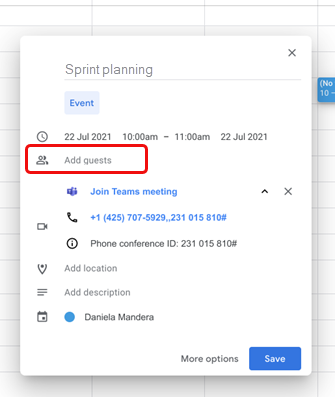
如果要添加更多信息,例如来宾是否可以邀请其他人或你何时要接收会议通知,请选择 “更多选项”。
完成后,选择“ 保存”。
会议现在显示在 Google 日历中
从参与者开始
在 Google 日历左侧,选择 “创建”。
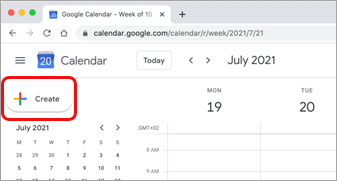
在打开的框底部,选择 “更多选项”。
选择“ 添加会议 > Microsoft Teams 会议”。
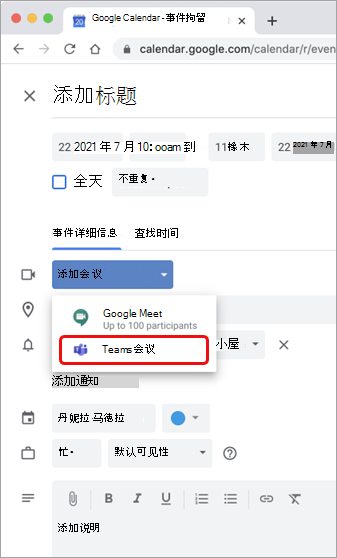
为会议指定一个标题,然后在 添加来宾 空间中输入要邀请参加会议的人员。
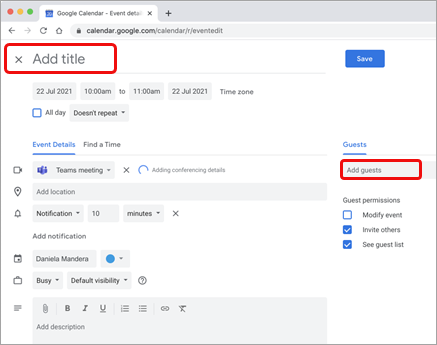
在标题下,选择会议的日期和时间。 或者在“不重复) ”下选择“查找时间” (,以获取有关计算时间的帮助。
输入您想要的任何其他详细信息,例如来宾是否可以邀请其他人或何时要接收会议通知
选择“保存”。
会议现在显示在 Google 日历中
注意
对于使用 Google 加载项安排的会议,与会者将无法使用云视频互操作性 (CVI) 加入选项。
查看、编辑和加入会议
查看今天和未来的 Teams 会议
在 Google 日历中,打开右侧面板,然后选择 Teams 加载项。
如果面板隐藏,请选择屏幕底部的 V 形以显示它。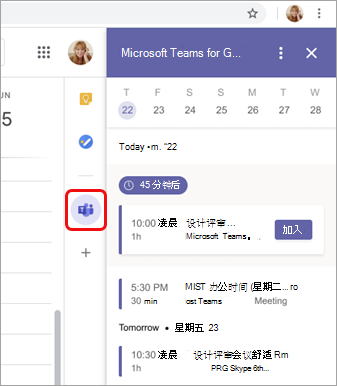
选择 “加入” 以加入会议。
查看或编辑会议详细信息
在日历中,双击会议。 此时将打开“详细信息”视图。
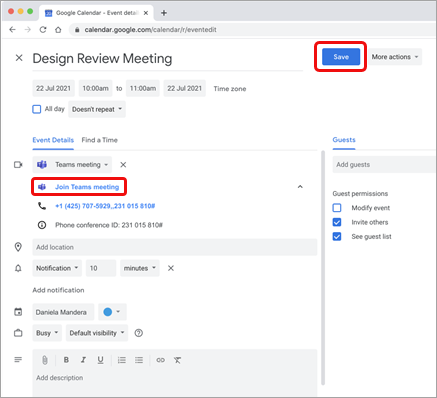
可在此处进行任何更改。 完成后选择 “保存” 。
如果已到会议时间,请选择 “加入 Teams 会议” 。
注意
目前,在会议期间,会议标题将显示为“Microsoft Teams 会议”,而不是你在邀请中输入的标题。
疑难解答
授权错误
如果在尝试将 Microsoft Teams 会议添加到 Google 日历事件时收到 “授权 ”错误,则需要向加载项授予对 Google 帐户的访问权限。
若要向加载项授予对 Google 帐户的访问权限,请执行以下操作:
- 选择 Google 日历事件 中的授权错误 文本,或从侧面板打开插件。
- 选择“ 授权访问”。
如果您是 Google Workspace 管理员,并且已通过 Google Workspace 管理员控制台代表我们的用户安装了附加组件,则可以代表所有用户授权该附加组件。
- 打开您的 Google Workspace 管理员控制台。
- 选择“应用>”、“Google Workspace Marketplace>”、“应用”列表。
- 从域已安装应用列表中选择 Microsoft Teams 会议。
- 在 “数据访问” 下,选择“ 授予访问权限”。
无法输入用于登录的帐户信息
将启动一个单独的浏览器窗口来收集你的 Microsoft Teams 登录信息。 如果在选择登录后没有看到单独的窗口,请检查浏览器设置以确保允许弹出窗口。