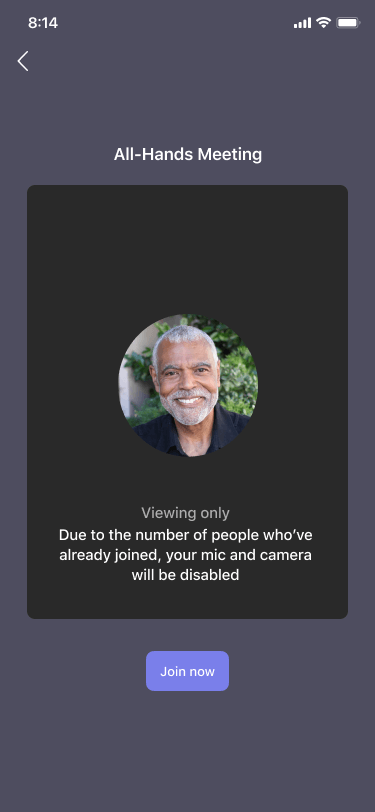
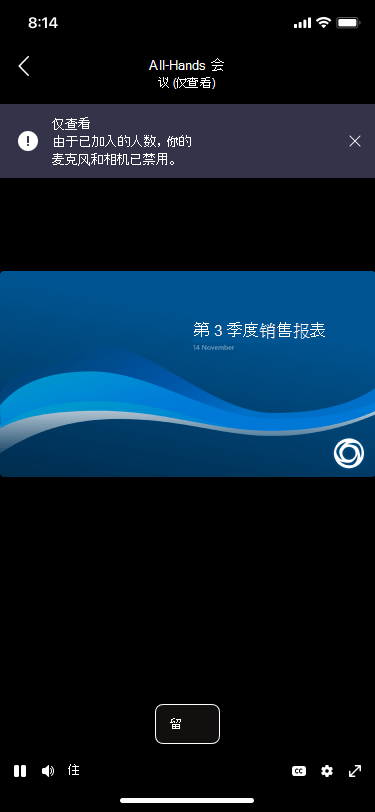
加入已达到容纳人数的 Teams 会议时,你仍然可以查看会议,但对之前加入的与会者可用的一些其他功能的访问权限将会受限。
注意
会议的组织者必须配置 Microsoft 365 E3/E5 SKU 或 Microsoft 365 A3/A5 SKU,以便人员能够加入已达到容纳人数的会议。 政府云支持 (GCCH 和 DoD) 将在稍后提供。 点击此处,了解更多 信息。
以下是有关 Microsoft Teams 会议中“仅供查看”体验的一些重要事项:
加入已达到容纳人数的会议
你可以通过 Windows 和 Mac Teams 桌面应用、Teams 网页版以及适用于 Android 和 iOS 的 Teams 移动应用,以仅查看与会者的身份加入。
作为与会者:
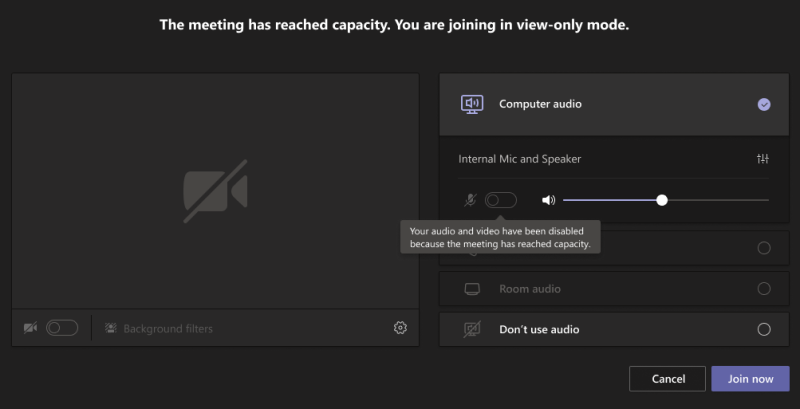
当会议达到容纳人数时,你将看到一个特殊的预加入屏幕,告知你可以作为仅查看的与会者加入,但将无法共享音频或视频。
演示者或组织者:
作为演示者或组织者,只要在会议达到容纳人数之前加入,你将看到所有常用的 Teams 会议功能,包括音频和视频控件。
如果在会议已满 员后 尝试加入会议,则只能像其他人一样 (仅查看与会者身份加入会议) 。
如果你是演示者,并且提前离开了会议,并希望在会议达到容纳人数后重新加入会议,则必须以仅观看的与会者身份重新加入。 (组织者将始终能够以完全交互式与会者的身份重新加入。)
参加已满员的会议
注意
与在会议达到容纳人数之前加入的人员相比,仅查看的与会者将有 30 秒的延迟。
作为与会者:
以仅查看与会者身份加入会议后,你将看到一个屏幕,其中显示当前发言人或任何正在共享的材料。
当没有任何内容被共享时,你只会在屏幕上看到当前发言人。

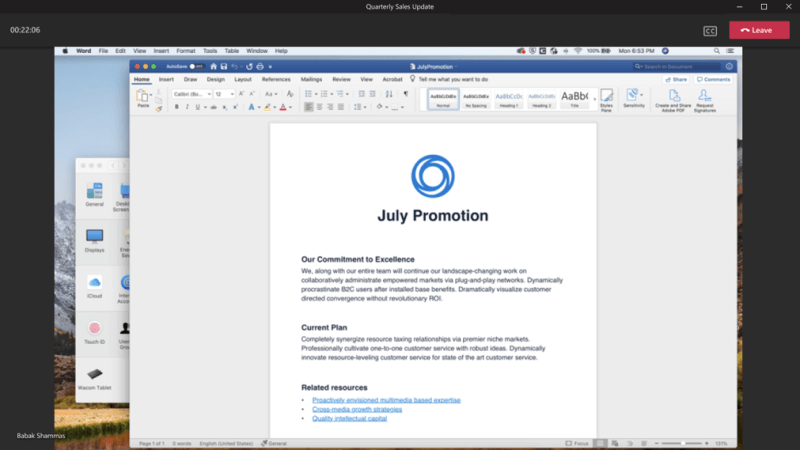
如果正在共享任何内容,则只会在屏幕上看到该内容。 (共享演示者时,你将看不到演示者。)
同样请务必注意,仅限查看的与会者 无法:
- 查看或参与会议聊天。
- 查看正在与 PowerPoint Live 共享的 PowerPoint 文件。 (但是,如果演示者在共享桌面或屏幕时显示 PowerPoint,则仅查看的与会者将 看到该视图 。)
- 在会议中共享白板时,查看 (或使用) 白板。
- 切换到库、大型库或协同模式布局。
注意
仅限查看的与会者可以打开实时辅助字幕,但字幕目前仅提供英文版,不适用于移动设备。
演示者或组织者:
演示者或组织者将看到一个横幅,通知你只有查看权限的与会者加入了会议。
还请务必注意以下事项:
- 演示者或组织者无法查看谁已以仅观看的与会者的身份加入。
- 仅限查看与会者不会在名单中显示,也不会在与会者计数或出席报告中考虑。
- 不能从会议中删除仅查看的与会者。
- 如果你与 PowerPoint Live 共享 PowerPoint 或使用白板,则会议中任何仅查看的与会者将无法看到它们。
- 但是,仅限查看的与会者可以查看任何桌面或屏幕共享。 (如果在桌面或屏幕共享期间显示 PowerPoint,则可以包括 PowerPoint。)