
重要
Teams 实时事件体验将于 2026 年 6 月 30 日停用。 请 切换到 Teams 全体大会 ,以获取最新的活动功能和体验。 有关详细信息,请阅读 此博客文章。
使用 Q&A 选项创建实时事件时,与会者可以在主持的 Q&A 中与 制作者和演示者 互动。
观看此视频,概括了解如何在 Teams 实时事件中主持 Q&A。
活动前
即使活动尚未开始,与会者也可以在加入活动后立即在 Q&A 中提问。 在这些问题发布到活动之前,这些问题仅对审查者可见。
活动期间
默认情况下,事件开始时,Q&A 将开放以接受提问。 然后,审阅人可以使用 Q&A 切换开关控制与会者何时可以提问。
打开或关闭 Q&A
选择“显示 Q&A”打开“Q&A 窗格 会议控件中的
 。
。
窗格中的切换开关将显示 Q&A 已开放接受提问。
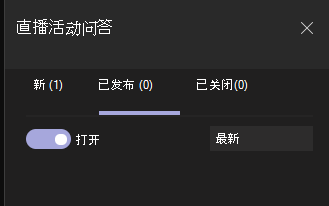
若要防止与会者输入问题,请选择切换开关。 然后,开关将显示 “已关闭”。
回答问题
所有问题最初都显示在 “新建 ”选项卡上。
公开回应
选择问题上方 的发布 ,以立即使其对所有人可见。
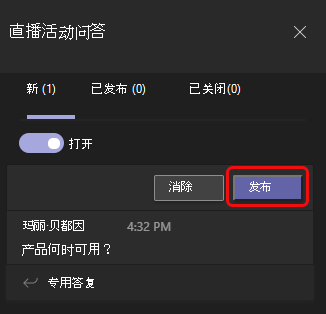
然后问题将移至 “已发布” 选项卡。
在 “已发布 ”选项卡的撰写框中输入回复,然后选择 “发送
 。 现在每个人都可以看到你的答案。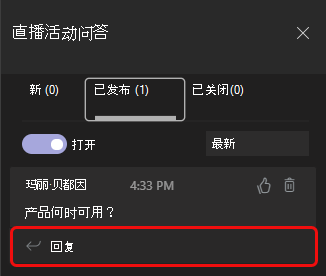
注意
也可以发送响应, 然后 将问题和答案公开。
若要“赞”该问题,请选择“  。
。
私密回复
- 在 “新建 ”选项卡的“ 私人回复 ”框中输入答案,然后选择 “发送 。 提问的人员将立即看到答案。
发布通知
若要向所有人发送消息,请在窗格底部的“发布公告”框中输入消息,然后选择“发送发送。
拒绝问题
- 若要从 Q&A 中删除问题,请选择“ 关闭”。
问题将移至 “已关闭 ”选项卡。
您还可以通过选择“ 删除 ”图标  删除已发布的问题。
活动后
活动结束后,您可以下载报告,包括 Q&A 报告。
转到 Teams 日历,然后双击活动邀请。
选择 Q&报告旁边的向下箭头。
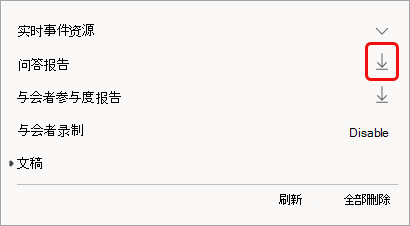
报表作为 .CSV 文件下载到计算机的“下载”文件夹。