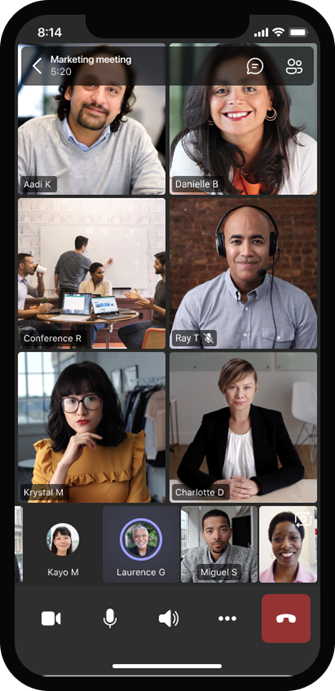
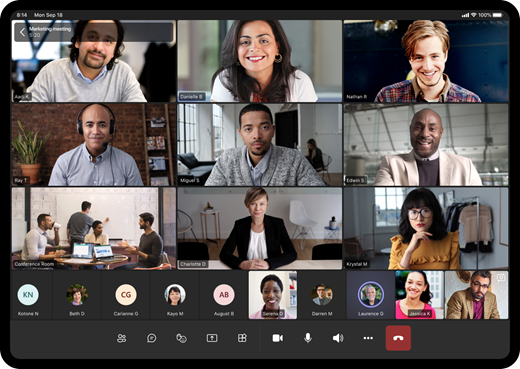
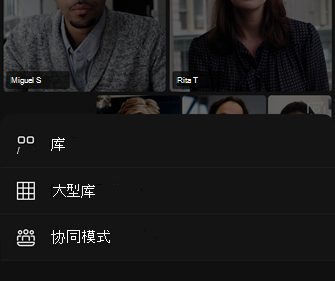
加入 Teams 会议或呼叫时,有很多方法可以自定义视频体验以及与他人共享的视频。
打开或关闭视频
会议前
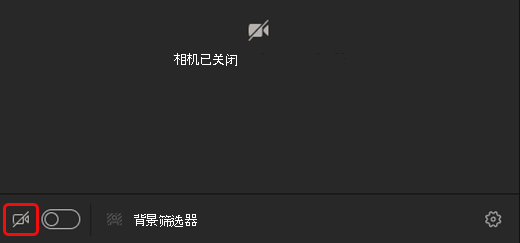
要在会议前打开视频,请在加入前打开 “摄像头 切换开关。
切换开关。
在会议期间
若要在会议期间打开和关闭视频,请在会议控件中选择 摄像头 。
。
注意
若要在会议期间屏幕锁定时关闭摄像头,请转到“设置”和更多 >”设置
>”设置 >”隐私“ Teams 中的
 。 然后,打开“ 屏幕锁定时关闭相机和麦克风” 开关。 重启 Teams 以激活此设置。
应用视频效果和滤镜
更改背景
在会议之前,选择 效果和虚拟形象 会议 以打开背景选项。
在会议期间,选择 “摄像头 旁边的下拉箭头以查看背景。
若要了解详细信息,请参阅 更改 Teams 会议的背景。
使用视频滤镜
使用视频滤镜自定义视频源,例如:
- 柔焦可 为视频上的脸部创造平滑效果。
- 光线较差时,调整亮度以提升视频质量。
若要在会议前应用视频筛选器,请执行以下操作:
- 在预加入屏幕上选择 “打开设备设置
 。
。 - 在 视频设置中,打开所需滤镜旁边的开关。
若要了解有关视频筛选器的详细信息,请参阅 在 Teams 会议中应用视频筛选器。
更改视图
库
库是 Teams 会议期间的默认视图。 在 Teams 桌面版上,自定义在会议中查看人员的方式。
注意
- 仅在 Teams 桌面应用中支持最多 49 个参与者视频的图库视图。
- 在新窗口中打开时,库视图将在任何设备上最多显示 9 个视频参与者。
- 支持的设备:搭载 Intel 第 11 代处理器 (或更高版本的 4 核或更多核) Windows 设备,以及搭载 Apple Silicon (M1 和 M2 芯片组或更高版本) 的 Mac 设备。
- 为了尽可能提供最佳的音频和视频质量,如果您的带宽或设备内存不足,我们可能会减少您一次观看的视频数量。
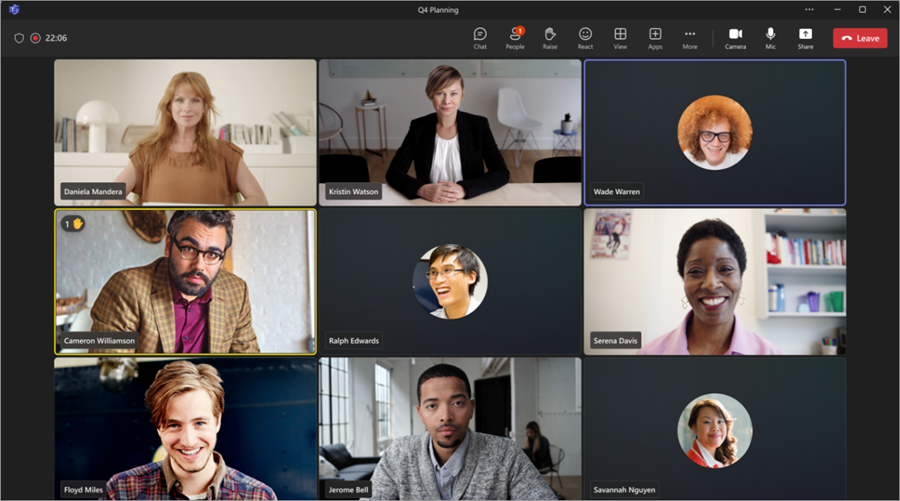
对于尚未打开视频的用户,Teams 会显示他们的个人资料图片, (或者他们的姓名缩写(如果他们没有添加一个) )。
更改库大小
在 Teams 桌面版中,可以选择一次查看 4、9、16 或 49 人,具体取决于会议中的人数。 在 Teams 网页版中,你一次可以看到 4 或 9 个人。
根据硬件功能,设备可能显示较少的参与者视频。
若要更改库大小,请执行以下操作:
- 选择会议窗口中的“ 查看
 。
。 - 选择“ 选择最大画廊大小”。
- 选择要查看的人员数量。
注意
若要更改画廊模式大小,请确保在“查看”下选择了“画廊”。
优先考虑视频
库 视图将在会议窗口中平等地显示参与者,无论他们的摄像头是打开还是关闭。 优先播放视频,以便看到更多打开摄像头的人。
若要优先播放视频,请执行以下操作:
- 选择会议窗口中的“ 查看 。
- 选择“ 优先处理视频”。
注意
若要确定视频的优先级,请确保在“查看”下选择了“库视图”。
调整视频位置
通过在会议窗口中重新定位视频源,在会议期间查看更多视频源。 可以将视频放置在会议窗口之外或完全隐藏。
若要隐藏视频,请执行以下操作:
- 选择会议控件中的“ 查看 。
- 选择 更多选项>隐藏我
 .
.
此选项只会从你的视图中隐藏视频。 除非你关闭摄像头,否则会议中的其他人仍可以看到你的视频。
要取消隐藏视频,请执行以下操作:
- 选择会议控件中的“ 查看 。
- 选择“更多选项>”取消隐藏我
 。
。
注意
若要重新定位视频,请确保在“查看”下选择了“库视图”。
大型库
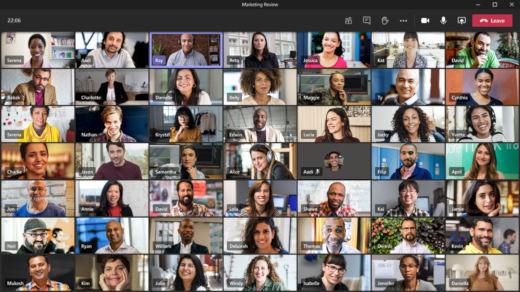
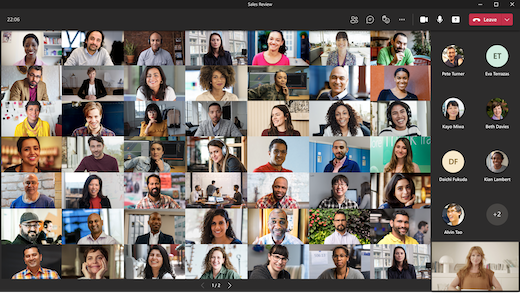
在大型会议中,Teams 的大型画廊模式 视图在会议窗口中一次最多显示 49 个参与者的视频。
注意
如果没人在共享视频,则大型库将不可用。
如果超过 49 位参与者加入 Teams 会议,请选择库底部的导航控件 < > ,查看更多参与者或与此互动。
专注于内容
当有人演示内容时,请密切关注并消除干扰。
若要专注于内容:
- 加入你的会议。
- 在会议控件中,选择“ 查看>专注于内容。
固定视频
固定自己的视频
若要固定自己的视频:
- 将鼠标悬停在视频源上。
- 选择姓名旁边的“ 更多选项
 。
。 - 选择“为我固定”
 。 这会固定视频供你自己查看,其他人不会看到你固定。
 - 要取消固定自己,请将鼠标悬停在视频源上,然后选择“更多选项”> 取消固定
 .
.
固定某人的视频
固定某人的视频即可查看,无论谁在说话。
要固定某人的视频:
- 将鼠标悬停在他们的视频源上。
- 选择名称旁边的“。
- 选择“为我固定” 。
- 要取消固定某人,请将鼠标悬停在其视频源上,然后选择“更多选项”>取消固定 .
聚焦视频
聚焦某人的视频源,向会议中的每个人突出显示。 组织者和演示者可以聚焦任何人的视频源,包括他们自己的视频源。
突出显示视频源:
- 将鼠标悬停在视频源上,然后选择“更多选项”。
- 为 所有人选择“聚焦”
 。
。 - 若要从聚焦中删除视频源,请将鼠标悬停在聚焦上并选择“更多选项”>停止聚焦

People 也可以通过在其会议控件中选择退出聚焦视频,自行退出聚焦。
有关更多详细信息,请参阅 在 Teams 会议中聚焦某个人的视频。
重新调整视频框架
Teams 会裁剪一些视频,以使其更适合你的屏幕。 如果你想要特定视频的不同视图(例如,某人从视频中裁剪掉或只显示其部分脸部),请选择其视频源中的“更多选项”按钮,然后选择“适应框架”查看整个视频。
选择“填充帧”以查看更靠近的裁剪视图。



 ”自定义在 Teams 会议期间查看其他人视频的方式。 例如,在大型会议中,你可能希望一次查看尽可能多的视频源。