

如果在 Outlook 或 Teams 中没有会议安排功能,则启动即时会议是一个不错的选择。 与计划的会议一样,参加会议的每个人都将继续有权访问会议聊天、录音以及人们在会议中共享的任何其他内容 (,例如文件和会议笔记) ,即使在会议结束后也是如此。
有几种不同的方法只需点击几下即可进行即兴会议。
从日历中
转到 Teams 左侧的“Calendar
 ”,然后选择右上角的“立即
 开会”。
开会”。编辑 会议名称 ,然后选择“ 获取共享链接 ”以共享会议链接。
- 如果选择 “获取要共享的链接”,则可以选择 “配置会议选项”,可在其中 更改会议选项。
准备就绪后,选择“ 开始会议 ”以打开会议预加入屏幕。
选择“立即加入”以进入会议。
Teams 日历中的“立即开会”选项需要 Exchange Online 邮箱。 如果你没有 Exchange Online 邮箱,将看不到此选项。
在频道中
要开始即时频道会议,请执行以下操作:
- 从聊天和频道列表中选择想要开会的频道。
- 根据频道布局,选择右上角的 “立即
 开会”或“ 立即
 开会”。
开会”。 - 选择 立即加入。
- 要保留特定对话的上下文,请选择任何帖子下方的 回复 。 在撰写框中,选择操作和应用
 > 立即开会 。
所有频道会议对话都将作为各自的线程显示在频道的 “帖子 ”或“ 对话” 源中。 若要了解有关频道会议中聊天的详细信息,请参阅 Microsoft Teams 中的频道会议。
从群聊
群聊中的即时会议是一种与聊天成员自发见面的方式,而不会打扰或响铃其他人。 群组聊天会议也是确保会议录音和消息全部保存在同一位置的一种方法。
要从群聊开始即时会议,请执行以下操作:
打开要在其中开始即时会议的群聊。
在聊天顶部,选择 “立即
开会”。- 在群组聊天中启动即时会议后,其他人将从他们的聊天列表中看到该群组聊天中已经开始了会议。
- 他们可以打开群聊,然后选择 加入 以 进入会议。
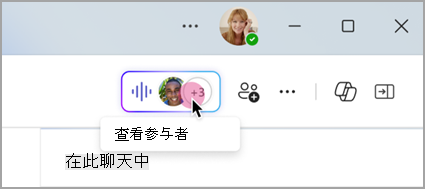
选择群聊顶部的实时指示器以查看参与者。
选择“ 让其他人铃声加以加入 ”,以通知群聊中的其他人即时会议。
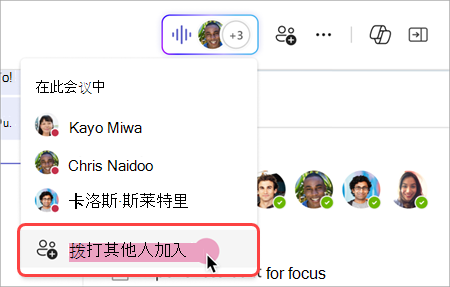
- 若要给个人打电话,请选择其姓名,然后选择 “响铃”。
- 若要使未参加即时会议的所有人都响铃,请选择 “全部响铃”。
从呼叫窗口中选择 “离开” 以离开即时会议。
注意
如果你不是最后一个离开即时会议的人,可以通过打开群组聊天并选择“ 加入”来重新加入。 当最后一个人离开会议时,每个人都会收到会议已结束的通知。
使用命令从聊天中
使用命令在任何聊天中启动即时会议。
若要开始即时聊天会议,请执行以下操作:
- 打开要在其中开始即时会议的聊天对话。
- 在撰写框中键入 /meetnow 。
- 按键盘上的 Enter 或 Tab 键。
若要了解详细信息,请参阅 在 Microsoft Teams 中使用命令。
邀请他人
加入会议后,你将看到邀请其他人的提示。
- 选择 “复制会议链接
 ”以复制和共享会议链接,供其他人单击加入。
 - 选择会议中的 PeoplePartest
 >,然后在 邀请某人或拨打号码 字段中搜索与会者姓名。 将鼠标悬停在某人的姓名上,然后选择 “请求加入” 以将其召集到你的会议中。
 - 选择“ 共享邀请>”“通过默认电子邮件共享 ”,通过自动生成的电子邮件邀请启动默认电子邮件应用。 输入收件人并发送电子邮件邀请他们。
稍后,你始终可以通过在会议控件中选择 People 来添加人员。 选择 “共享邀请 ”,以通过链接或电子邮件通知其他人你的会议。
若要随时重新加入同一会议,请在聊天列表中找到会议聊天,然后选择“ 加入”。