

在 Teams 会议或事件之前,与其他组织者和演示者一起在休息室中做好准备,以测试内容共享、视频和音频设置等。 活动结束后返回休息室汇报和讨论活动。
本文内容
设置休息室
若要使用绿色会议室设置会议或活动:
- 选择 Teams 中的 CalendarTeams
 。
。 - 选择一个事件,然后选择“ 查看事件
 ”。
”。 - 选择“选项”设置图标。

- 在 RolesPeople
 中,更改谁可以向特定人员演示或仅组织者和共同组织者。
 - 在 搜索参与者 字段中,输入演示者姓名。 演示者必须已被邀请为与会者才能显示在下拉列表中。
- 在
 中,打开启用休息室切换开关。
 - 选择“应用”。
组织者可以通过在会议控件中选择“控件 >”来在会议处于活动状态时打开或关闭休息室,但除非会议结束并重新启动,否则不会反映更改。
注意
目前,桌面版和 Web 版 Teams 仅支持绿色会议室, (Edge 和 Chrome 浏览器,) iOS 和 Android 设备上的移动版 Teams 会议。 会议组织者可以呼叫会议,但拨入、拨出或使用“ 呼叫我” 功能的其他人可能无法收到正确的语音提示。
加入休息室
在为与会者开始会议之前,你将自动加入休息室。 将演示者带到屏幕上、设置共享内容等。
若要加入休息室,请执行以下操作:
- 选择 Teams 中的 CalendarTeams。
- 选择要启动的全体大会。
- 选择“立即加入>”。
通过电话加入
在 Teams 会议或活动期间通过电话加入或邀请其他人加入。
通过在活动详细信息中选择 “共享活动” 来查找全体大会拨入代码。 这些代码必须直接与演示者共享。 如果组织者或演示者通过电话加入网络研讨会或全体大会,他们将以与会者身份加入,直到组织者提升为演示者。
如果组织者或演示者请求某人通过电话加入网络研讨会、全体大会或结构化会议,该人员将以与会者身份进入等候室,直到其角色更改为 演示者。
若要了解详细信息,请参阅 Microsoft Teams 会议中的角色。
注意
若要允许人员直接加入休息室,请在会议选项中打开 People 拨入可以绕过大厅切换。 否则,您可以让他们从大堂进入休息室。
休息室体验
会议前
在休息室中,组织者可以更改会议选项,并允许大厅的参与者进入会议。
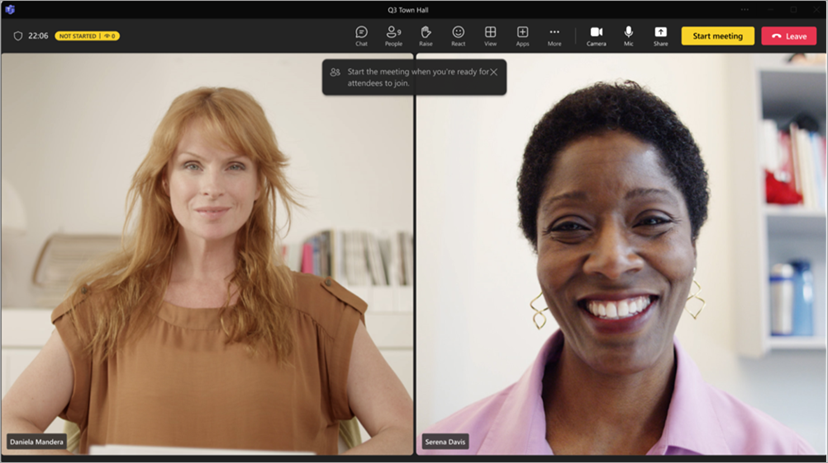
组织者和演示者都可以:
- 对话助手。 组织者和演示者在休息室中可进行的聊天是会议中所有人可使用的全局聊天。
- 管理与会者将看到的内容。
- 打开字幕。
- 将应用添加到会议,例如 Q&A。 当组织者将应用程序添加到会议时,与会者将能够在等待期间访问该应用程序。
- 访问会议笔记。
- 查看和删除参与者。
- 查看其他演示者和组织者的音频、视频和共享内容。
- React 并查看反应。
- 启动会议。 只有使用 Teams 桌面版或 Web 版 (Edge 和 Chrome 浏览器) 加入的演示者和组织者才能开始会议。
组织者和演示者无法更改会议布局,也无法从休息室打开脚本、录制内容或演讲者指导。 他们将能够在会议开始时执行此操作。
组织者和演示者加入休息室时有一些限制:
CVI 参与者将以与会者身份加入,在晋升为演示者之前,无法与休息室中的人员互动。 虽然 CVI 参与者是与会者,但他们将在事件开始前和结束后看到一个空白屏幕。
如果休息室中的某人成为与会者,他们将无法打开麦克风或摄像头。
当等待会议开始的与会者成为演示者时,等待会议开始的其他与会者将能够听到他们的声音。 建议将其降级以避免任何实时麦克风。
加入休息室的人员或等待会议开始的与会者将无法使用合规录制;但是,会议也开始后,将为所有指定参与者开始合规录制。
注意
休息室容量限制为一次 100 位演示者。
会议期间
如果会议录制和听录因休息室而暂停,则将继续进行。 如果字幕在休息室中打开,它们将继续在会议中按预期工作。
注意
如果启用了自动录制功能,则在会议开始之前字幕不起作用。 若要确保字幕在休息室可用,请勿在会议选项中 自动打开录制和听录 。
会议后
会议结束后,通过在会议控件中选择 “结束会议 ”返回休息室。
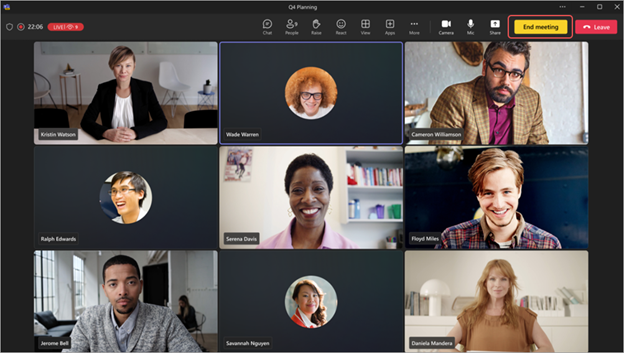
选择 结束会议时,事件将自动停止录制和转录。 您还将看到事件已结束且录制已停止的通知。
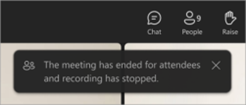
与会者将返回候诊室,而组织者和演示者则留在休息室汇报和讨论活动。
- 如果启用了“管理”模式,则在事件结束时,组织者和演示者将被从会议阶段删除。 他们将在演示台上看到一条消息,如果需要,可以关闭管理模式。
- 结束事件不会中断组织者或演示者的屏幕共享。
活动结束时,组织者和演示者仍可以访问密室聊天。
注意
从移动设备加入的演示者和组织者将返回休息室,但不会显示“ 结束事件” 按钮。
添加和删除人员
通过在会议或活动期间更改人员的角色,在休息室中添加和删除人员。 若要将某人带入休息室,请将其角色更改为 “演示者”。
使某人成为演示者:
- 在会议控件中选择 PeoplePeople。
- 在 “参与者” 窗格中,从 “与会者 ”列表中找到要带入休息室的人员。
- 将鼠标悬停在该人员的姓名上,然后选择“更多选项”
 >让演示者
>让演示者 。
。 - 选择“更改”。
当你更改其角色时,此人将自动进入休息室。
若要将某人从休息室中删除,请将其角色更改回 “与会者”。
使某人成为与会者:
- 在会议控件中选择 PeoplePeople。
- 在 “参与者” 窗格中,从 演示者 列表中找到要带入休息室的人员。
- 将鼠标悬停在该人员的姓名上,然后选择“更多选项” >使与会者
 。
。 - 选择“更改”。
若要了解详细信息,请参阅 Microsoft Teams 会议中的角色。
与会者体验
当休息室处于活动状态时,与会者将在等候室中,等待屏幕迎接他们,并通过聊天进行交互或使用已启用的应用(如 Q&A)。
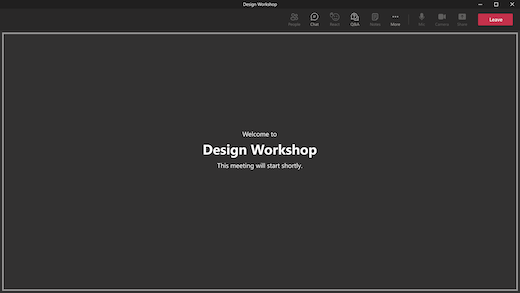
与会者无法打开麦克风或摄像头,也无法看到和听到休息室里发生的事情。 他们也无法访问参与者面板,但可以查看会议中的人员或受邀参加会议的人员。
当您结束活动时,与会者将自动返回等候室并在离开前看到此消息。
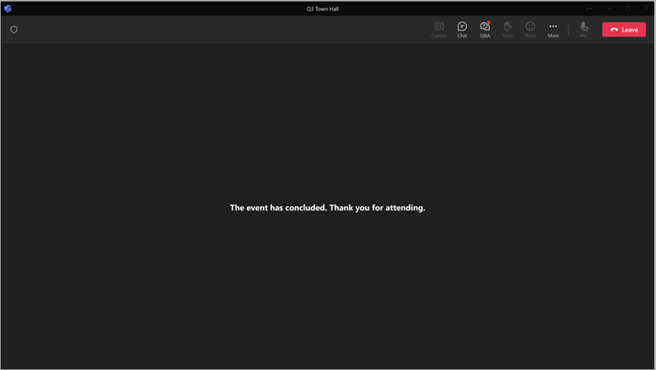
活动结束时,与会者仍可以在全局聊天中查看和发送消息。
注意
如果参与者加入会议,会议组织者可能会收到“ 开始会议” 通知。 这并不意味着会议已经正式开始。 为会议启用绿色会议室后,仅演示者或组织者可以开始会议。