

使用网络研讨会电子邮件通知、提醒和更新注册与会者即将举行的网络研讨会。
网络研讨会电子邮件的类型
有不同类型的网络研讨会电子邮件,可以通知和提醒人们他们的审批状态、活动详细信息等。
|
|
|
|---|---|---|
|
|
|
|
|
|
|
|
|
|
|
|
|
|
|
|
|
|
|
|
|
|
|
|
|
|
|
对于计划在开始时间前一小时以内的事件,无法修改提醒电子邮件发送时间。
编辑网络研讨会电子邮件
注意
- 编辑网络研讨会电子邮件是一项高级功能,在最多有 3,000 名与会者的活动中可用。 若要在大型活动中使用此功能,组织必须具有与会者容量包,以便最多支持 100,000 个实例。
- 如果你在 2026 年 4 月 1 日之前拥有 Teams 高级版,则在许可证到期之前,你将继续有权在最多 100,000 名与会者的活动中访问此功能。 若要了解有关 Teams 事件许可的详细信息,请联系 IT 管理员。
默认情况下,使用 Teams 中的模板自动起草网络研讨会电子邮件。 但是,在最多 3,000 名与会者的活动中,请在发送之前对其进行编辑。
编辑网络研讨会电子邮件:
在 Teams 中选择“日历
 ”。
”。选择要编辑其电子邮件的网络研讨会。
选择“ 查看事件
 >”“管理事件
 ”。
”。选择 电子邮件。
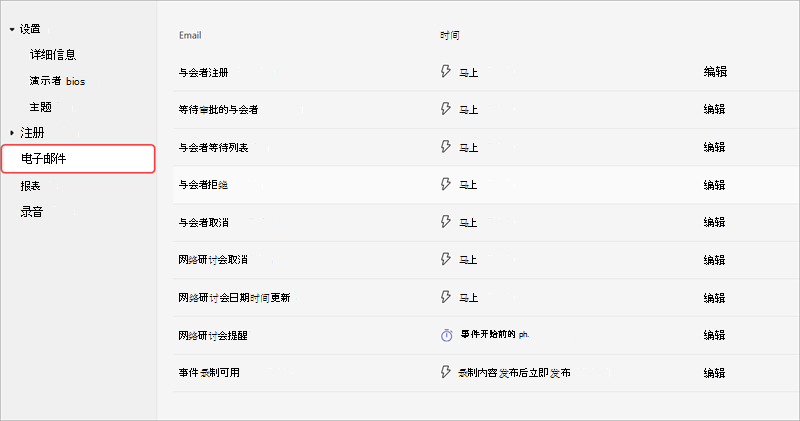
在要编辑的电子邮件行中选择“ 编辑 ”。 可以编辑:
发件人姓名
电子邮件主题
横幅和徽标图像
电子邮件正文
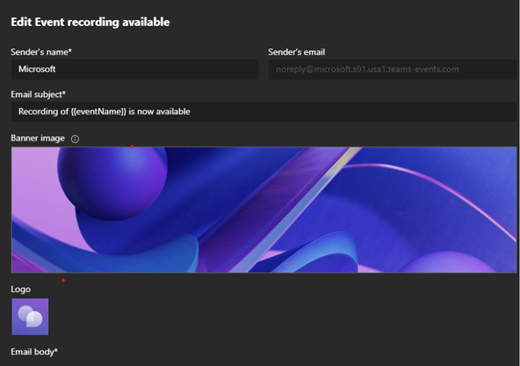
更改电子邮件的内容。 则:
- 选择 “预览电子邮件 ”,查看收件人对电子邮件的显示效果。
- 选择 “继续编辑 ”以进行更多更改,
- 选择 “取消 ”以放弃编辑。
选择“保存”。
重要
如果组织者未编辑提醒电子邮件内容,则每位与会者和组织者都将看到以浏览器默认语言翻译的电子邮件。 如果组织者自定义了电子邮件, 与会者将看到以组织者的语言编写的电子邮件。
更改提醒电子邮件发送时间
默认情况下,提醒电子邮件将在活动开始前一小时发送给注册者。 在最多 3,000 名与会者的活动中,编辑发送时间以更快地通知与会者。
注意
- 更改提醒电子邮件发送时间是一项高级功能,在最多有 3,000 名与会者的活动中可用。 若要在大型活动中使用此功能,组织必须具有与会者容量包,以便最多支持 100,000 个实例。
- 如果你在 2026 年 4 月 1 日之前拥有 Teams 高级版,则在许可证到期之前,你将继续有权在最多 100,000 名与会者的活动中访问此功能。 若要了解有关 Teams 事件许可的详细信息,请联系 IT 管理员。
若要更改提醒电子邮件发送时间,请执行以下操作:
在 Teams 中选择“日历
”。选择要编辑其电子邮件的网络研讨会。
选择“ 查看事件
>”“管理事件 ”。选择 电子邮件。
在 提醒电子邮件 行中,选择 事件开始前 1 小时。
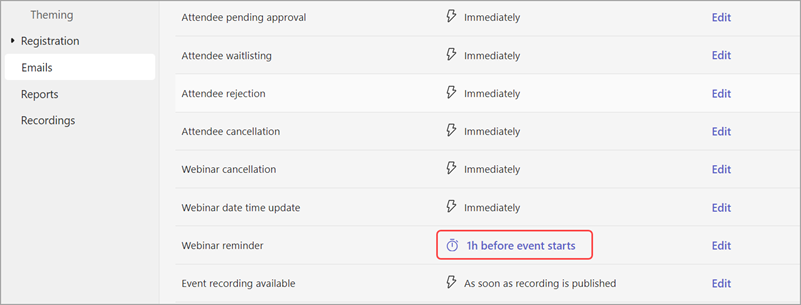
设置在事件发生前发送提醒电子邮件的小时数或天数。 选择“保存”。
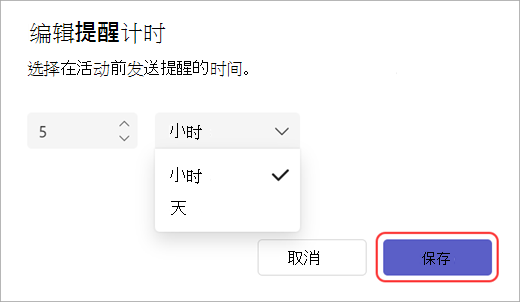
网络研讨会电子邮件提醒必须在活动开始前至少一小时发送。
关闭网络研讨会电子邮件
创建网络研讨会时,网络研讨会电子邮件将自动打开。 您可以在发布活动网站之前随时将其关闭。
若要在安排网络研讨会时关闭网络研讨会电子邮件,请执行以下操作:
- 在计划窗体中,转到 设置>详细信息。
- 在 事件访问权限下,关闭启用 与会者电子邮件 开关。
若要关闭计划网络研讨会的网络研讨会电子邮件,请执行以下操作:
- 在 Teams 中选择“日历”。
- 选择要编辑其电子邮件的网络研讨会。
- 选择“ 查看事件>”“管理事件 ”。
- 在 “详细信息>活动访问”中,关闭“ 启用与会者电子邮件” 开关。
重要
- 此设置将关闭所有 Teams 网络研讨会电子邮件,包括取消和事件录制电子邮件。
- 只能在发布活动网站前更改此设置。
通过集成管理电子邮件
通过将非 Microsoft 营销自动化工具集成到 Teams 中来设置和管理网络研讨会电子邮件。 在发布活动网站之前实施网络研讨会集成。
若要开始使用网络研讨会集成,请执行以下操作:
- 在 Teams 中选择“日历”。
- 选择要编辑其电子邮件的网络研讨会。
- 选择“ 查看事件>”“管理事件 ”。
- 在计划窗体中,选择“ 连接应用”。
- 选择要用于网络研讨会的营销自动化工具。 这将带您进入文档,您可以在其中找到设置必要集成的说明。