

Teams 中的 PowerPoint Live 可帮助演示者为受众提供具有包容性和吸引力的体验。 它结合了在 PowerPoint 中演示的最佳部分和 Microsoft Teams 会议的协作。 与一般共享相比,使用 PowerPoint Live 共享演示文稿使用的网络带宽要少得多,因此如果网络连接较低,则这是一个很好的选择。
注意
- Teams 实时事件或 CVI 设备不支持 PowerPoint Live。
- 匿名参与者无法在 PowerPoint Live 中演示。
- 如果使用的是 Teams 网页版,则需要 Microsoft Edge 18 或更高版本,或者 Google Chrome 65 或更高版本才能查看演示者视图。
- PowerPoint Live支持的文件类型为 *.pptx 和 *.ppsx。 不支持二进制 PPT 文件 (*.ppt、*.pps、*.odp、*.pot) 。
演示者视图
演示者拥有独特的视图,使他们能够在控制演示的同时与观众保持互动。 演示时,可以看到人们的视频、举手和反应等。
如果演示者允许,观众可以自行浏览幻灯片,而不会影响现场演示。 他们还可以通过字幕、高对比度幻灯片和翻译幻灯片来定制他们的观看体验。
若要在演示期间关闭参与者导航,请选择幻灯片控件中的 “关闭参与者导航 ”。
”。
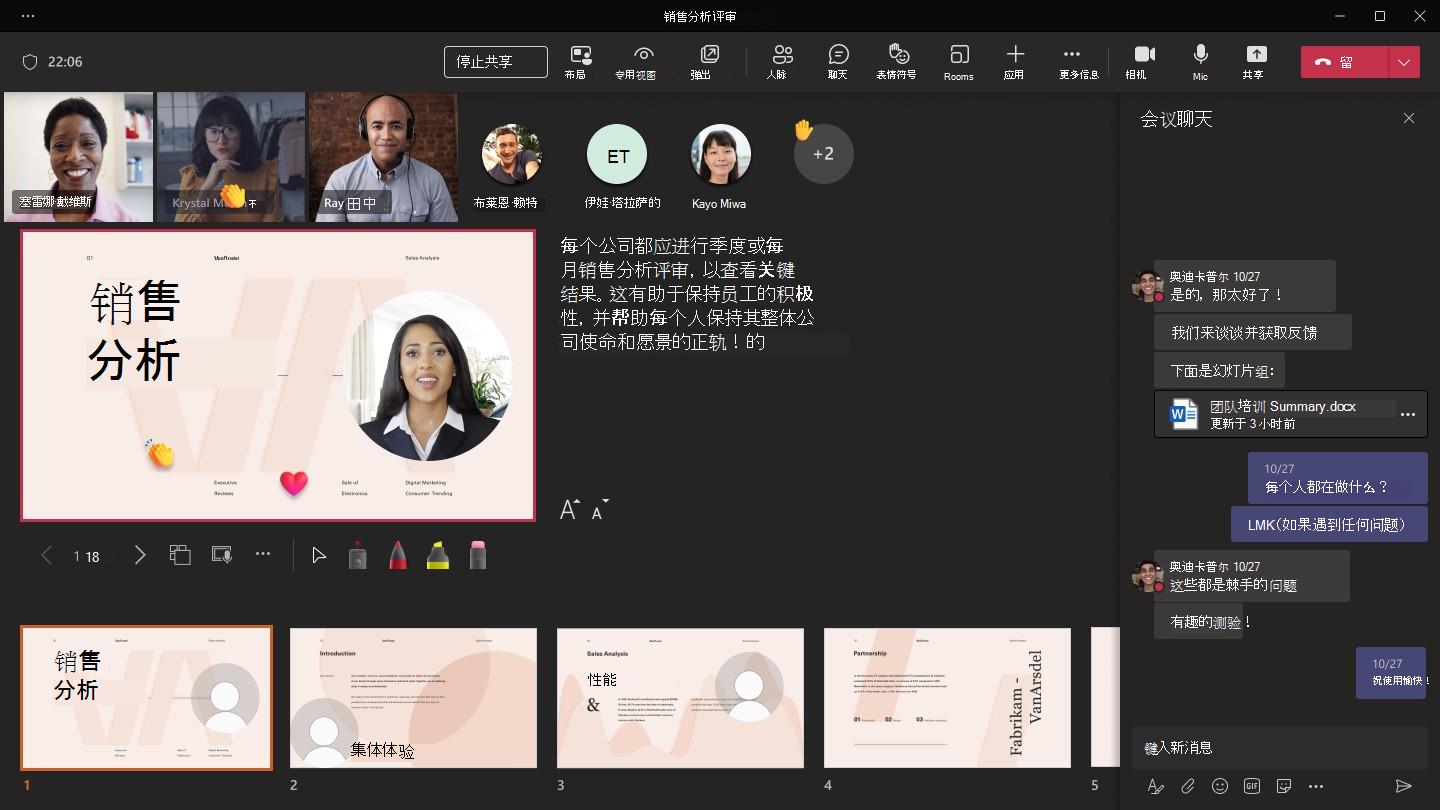
对于小屏幕设备,默认隐藏演示者视图。 可以通过选择更多选项 > 在当前幻灯片下方显示演示者视图,或通过选择共享窗口并按 Ctrl+Shift+x 来打开它。
演示幻灯片
在 Teams 中演示内容时,PowerPoint Live 部分会列出你在团队 SharePoint 网站或 OneDrive 中打开或编辑的最新文件。 如果选择演示其中一个文件,则所有会议参与者都能在会议期间查看幻灯片。 他们在会议外的文件访问权限不会更改。
若要在 Teams 会议中演示幻灯片,请执行以下操作:
- 在会议控件的
 选择“共享共享”图标。
 - 在 PowerPoint Live 部分中,选择要演示的 PowerPoint 文件。
- 如果在列表中看不到该文件,请选择 “浏览 OneDrive” 或 “浏览我的计算机”。
幻灯片将显示在 Teams 会议中,旁边是备注。
还可以通过选择文件顶部的 “在 Teams 中演示 ”,直接从 PowerPoint 桌面应用开始演示。
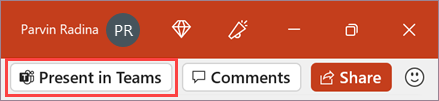
选择“演示最新版本”图标 “ ,同步对 PowerPoint 所做的任何更新。
注意
- 如果选择“浏览”并选择演示先前未上传到 Teams 的 PowerPoint 文件,则会将该文件上传到会议中。
- 如果你在频道会议中演示,文件将上传到频道中的 Files 选项卡,所有团队成员都可以在其中访问它。
- 如果你在私人会议中演示,文件将上传到 OneDrive,只有会议参与者才能访问它。
浏览幻灯片
演示幻灯片时可以使用多种工具:
- 使用导航箭头前进和后退。
- 使用缩略图条向前或向后跳转。
- 选择 网格视图
 可查看演示文稿中所有幻灯片的网格视图。 选择一个可跳转到该设置。
与受众保持联系
在 PowerPoint Live 中演示时,可快速访问会议功能。 查看受众、在聊天中阅读消息等。 如果从单个屏幕进行演示,这将特别有用。
- 在会议控件中选择“对话助手
 ”以查看观众所说的内容。
 - 实时查看观众反应和举手。
- 选择 布局
 在会议中控制更改受众看到的内容。
 - 使用 激光笔、 笔、 荧光笔或橡 皮擦 清晰地引用幻灯片上的项目。
会议录制不会捕获 PowerPoint Live 会话中的视频、动画或批注。
受众视图
如果演示者允许,观众可以自行浏览幻灯片,而不会影响现场演示。 他们还可以通过字幕、高对比度幻灯片和翻译幻灯片来定制他们的观看体验。
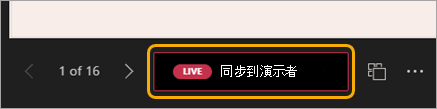
参与者可以使用导航箭头移动到不同的幻灯片。 他们可以返回他们错过的信息或继续查看即将发布的幻灯片。 若要返回到演示者所在的位置,他们可以选择“ 同步到演示者”。
注意
如果你不希望其他人能够独立浏览你正在共享的 PowerPoint 文件,请在会议控件中选择“私人视图”“ 。
。
参与者还可以:
- 选择幻灯片上的超链接以立即获取更多上下文。
- 与幻灯片上的视频交互以调整音量或跳转到时间戳并按照自己的节奏观看。
- 通过选择演示文稿中的“ 更改视图
 ”并打开“以 高对比度查看幻灯片 ”切换到高对比度视图,使幻灯片更易于查看。
独立放大和平移
参与者可以放大和平移演示文稿幻灯片,而不会影响其他人看到的内容。
放大或缩小幻灯片:
- 将鼠标悬停在幻灯片上,然后在触控板上捏合或拉伸。
- 在支持触摸的设备上 (捏合或使用拉伸触摸手势) 。
- 按 + 或 – 键。
- 将鼠标悬停在幻灯片上,按住 Ctrl 并滚动。
若要平移幻灯片:
- 按箭头键。
- 使用鼠标单击并拖动。
- 在触控板上单击并拖动。
- 用一根手指触摸并拖动 (支持触摸的设备) 。
完成缩放和平移后,按 Esc 重置屏幕。
重要
嵌入在 PowerPoint 演示文稿中的 Microsoft Stream 视频将遵守 SharePoint Online 的并发限制。